FlexTally
Cerevo FlexTally オンラインマニュアル
ご利用の前に
内容物
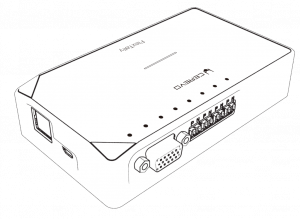
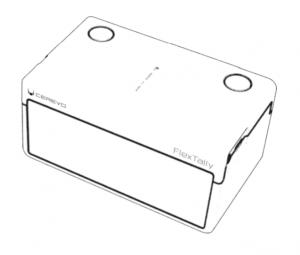
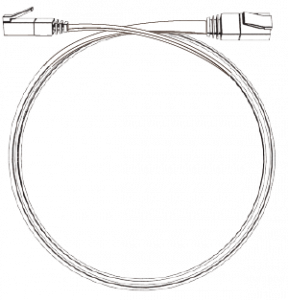
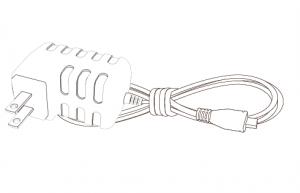
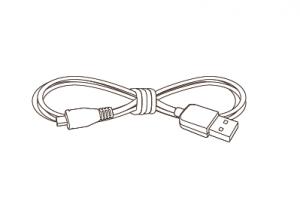
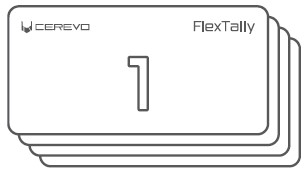
各部名称
ステーション(親機)
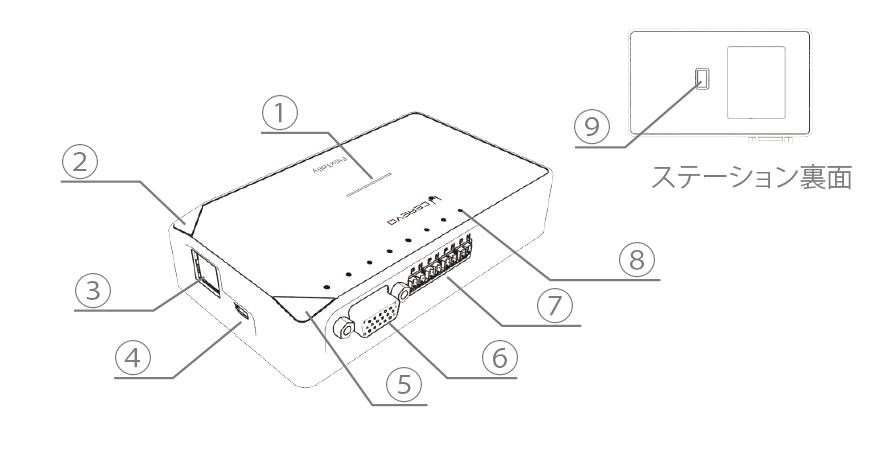
| 番号 | 名称 | 説明 |
|---|---|---|
| ① | ステータスLED | 電源の状態やステータスに合わせて点灯します。 |
| ② | FUNCTION2ボタン | ステーションの設定や機能を切り替える際に利用します。 |
| ③ | 有線LANポート | LiveWedgeなど、タリー信号をイーサネット経由で取得できるスイッチャーと接続する際に利用します。 |
| ④ | Micro USBポート | 給電用のMicro USBポートです。添付のACアダプターを接続します。 |
| ⑤ | FUNCTION1ボタン | ステーションの設定や機能を切り替える際に利用します。 |
| ⑥ | GPIOポート | タリー信号をGPIOで出力するスイッチャーと接続する際に利用します。※スイッチャーとの接続には変換ケーブルが別途必要になります。 |
| ⑦ | WIREポート | 有線モードでランプと接続する際に利用します。※市販の単芯ペアケーブルが別途必要です。 |
| ⑧ | タリーLED | スイッチャーから取得したタリー信号の状態をLEDで表示します。 |
| ⑨ | DIPスイッチ | ステーションの設定を切り替える際に利用します。 |
ランプ(子機)
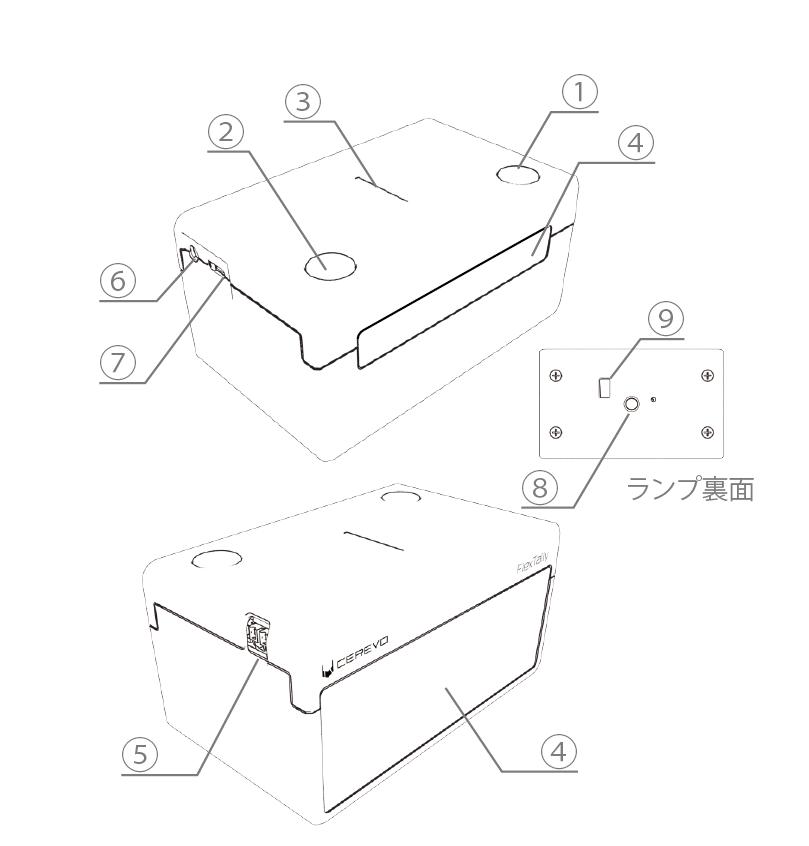
| 番号 | 名称 | 説明 |
|---|---|---|
| ① | FUNCTIONボタン | ランプの設定や機能を切り替える際に利用します。 |
| ② | 電源ボタン | 長押しで電源オン、電源オフを切り替えます。 |
| ③ | ステータスLED | 電源の状態やステータスに合わせて点灯します。 |
| ④ | タリーランプ(前後) | ランプに設定した番号と同じタリー信号をスイッチャーから取得したときに点灯します。 |
| ⑤ | WIREポート | 有線モードでステーションと接続する際に利用します。※市販の単芯ペアケーブルが別途必要です。 |
| ⑥ | GPIOポート | タリー信号をGPIO出力します。詳細はランプのGPIO出力を参照してください。 |
| ⑦ | Micro USBポート | 充電および給電用のポートです。 |
| ⑧ | 三脚穴 | 三脚などに取り付ける際に利用します。 |
| ⑨ | DIPスイッチ | ランプの設定を切り替える際に利用します。 |
主な仕様
| ステーション(親機) | ランプ(子機) | |
|---|---|---|
| 本体サイズ(幅×奥行×高) | 128 × 77 × 28 mm | 100 × 60 × 50 mm |
| 重量 | 142g | 164g |
| 電源 | Micro-USB給電 | Micro-USB充電(給電可能) |
| 無線通信方法 | 315MHz(日本)/433MHz(US/EU) | 315MHz(日本)/433MHz(US/EU) |
| 有線接続方法 | RS-485シリアル通信 | RS-485シリアル通信 |
| 接続可能ランプ数 | 16台(※) | – |
| バッテリー駆動時間 | バッテリー非搭載 | 約6時間 |
| バッテリー充電時間 | バッテリー非搭載 | 約2時間 |
| 明るさ調整 | 調整不可 | 4段階(プレビュー:Green、オンエア:Red) |
安全にお使いいただくための注意事項
- 分解・改造をしないでください。
- 本機は5℃~35℃、湿度10%~90%で結露なき環境でお使いください。低温または高温によってバッテリーの消耗が早くなったり、機器が一時的に動作しなくなる場合があります。
- 湿気やほこりの少ないところで使用してください。
- 乳幼児の手の届かない所に置いてください。
- ACアダプターは必ず本製品付属のものをお使いください。本製品付属以外のACアダプターを使うと、故障、発煙、発火の恐れがあります。
- 直射日光が当たる場所、水がかかる場所、火気の周辺、熱気がこもるところでの使用はおやめください。故障や変形、感電の恐れがあります。
- 物を乗せたり、落下する所には置かないでください。
認証について
- 本製品に、電波法に基づく小電力データ通信システム無線局として、工事設計認証を受けた無線設備を内蔵しています。
無線設備名:CDP-FT01A-ST/CDP-FT01A-LP - 本製品は、315MHz帯の周波数を使用しています。本製品を本製品と同じ周波数を使用した他の無線機器の周辺でご使用になりますと、本製品とかかる他の無線機器との間で電波干渉が発生する可能性があります。電波干渉が発生した場合、他の無線機器を停止するか、本製品の使用場所を変えるなど電波干渉の生じない環境でご使用下さい。
準備
アプリケーションのインストール
「FlexTally Utility」は、FlexTallyステーション本体のファームウェアアップデートおよびEthernetモードで使用するスイッチャーとの接続設定を行うアプリケーションです。
GPIOモードでご使用いただく場合にはFlexTally Utilityのインストールは不要です。
ダウンロード
下記リンクよりご使用環境に該当するインストーラーをダウンロードし、設定用PCにアプリケーションのインストールを行ってください。
現在の最新バージョンはver 2.0.0となります。それ以前のバージョンのアプリケーションが設定用PCにすでにインストールされている場合には、アンインストールを行ってから下記リンクからインストーラーをダウンロードし、設定用PCに再度アプリケーションのインストールを行ってください。
FlexTally Utility(Windows版)
※対応OS:Windows 10
※PC要件:メモリ2GB以上、インストール時に必要な空き容量 HDD100MB以上FlexTally Utility(macOS Intel Mac版)
※対応OS:macOS High Sierra 10.13 以降
※PC要件:インストール時に必要な空き容量 HDD100MB以上FlexTally Utility(macOS Appleシリコン Mac版)
※対応OS:macOS High Sierra 10.13 以降
※PC要件:インストール時に必要な空き容量 HDD100MB以上
Wirecastと接続される場合には以下の「FlexTally For Wirecast」のインストールを行ってください。
※2023年5月現在、Wirecastとの接続設定はWindows版FlexTally Utilityのみの対応となります。macOS搭載PCにてWirecastを使用される場合には、Windows搭載PCを設定用PCとして別途ご用意ください。
- FlexTally For Wirecast(Windows版)
※対応OS:Windows 10
※PC要件:メモリ2GB以上、インストール時に必要な空き容量 HDD100MB以上
インストール手順
Windows版
- ダウンロードしたインストーラーをダブルクリックして実行してください。

- 画面の指示に従いインストールを行ってください。
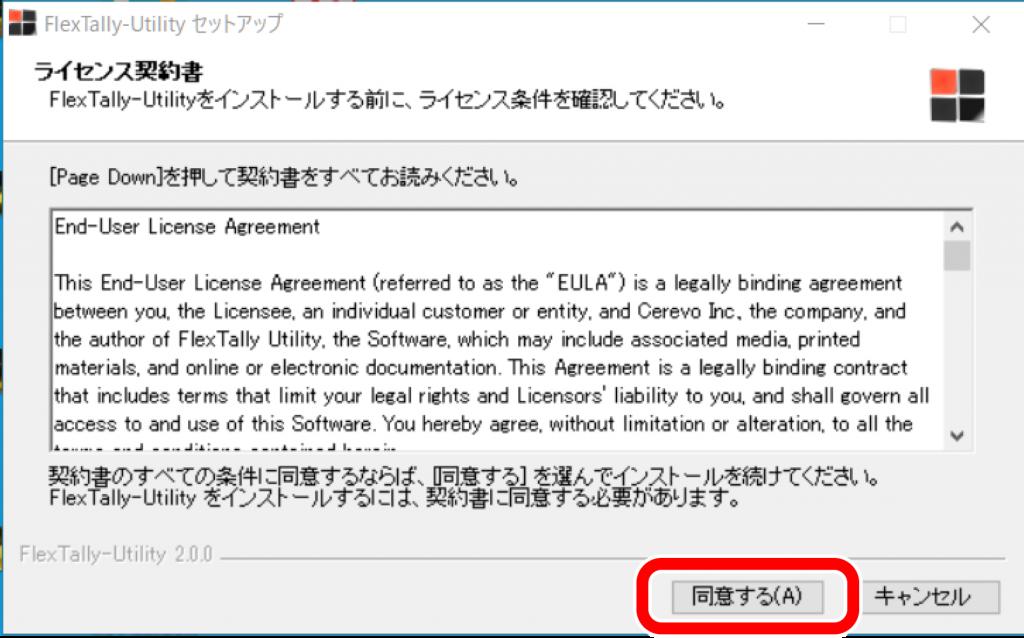
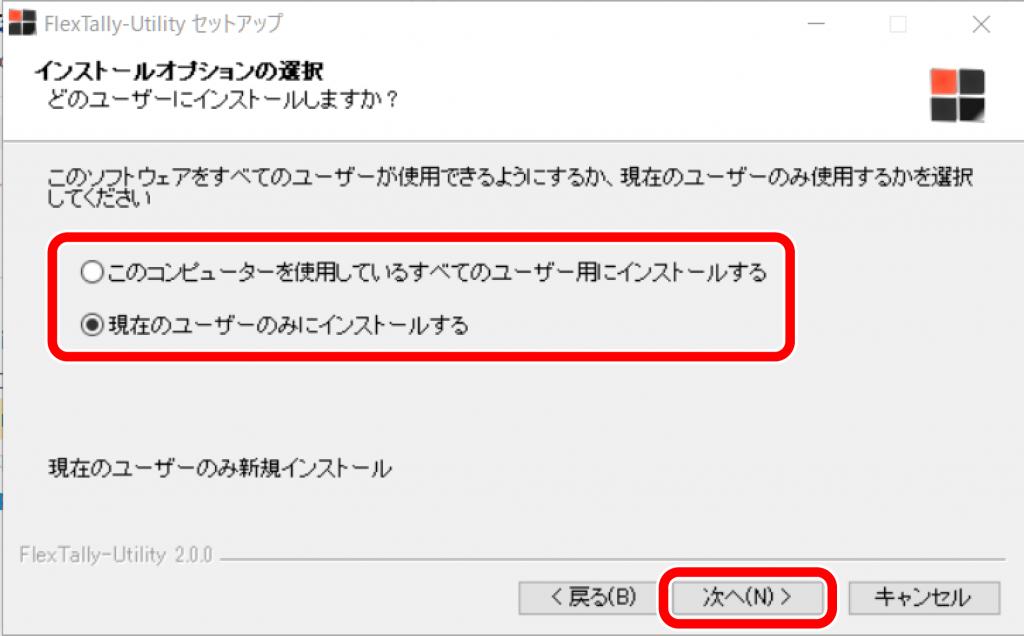
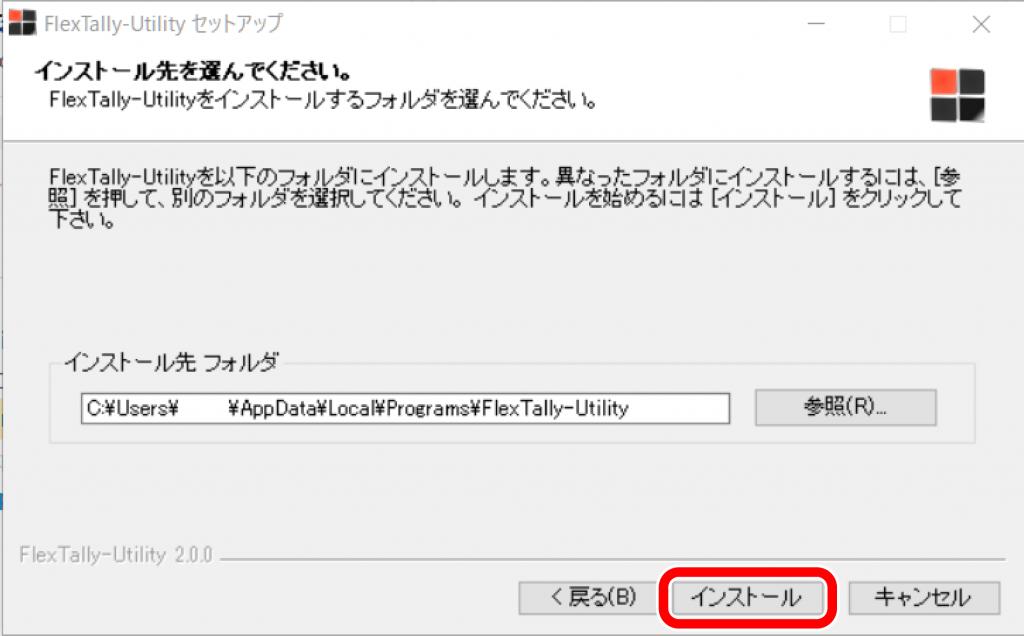
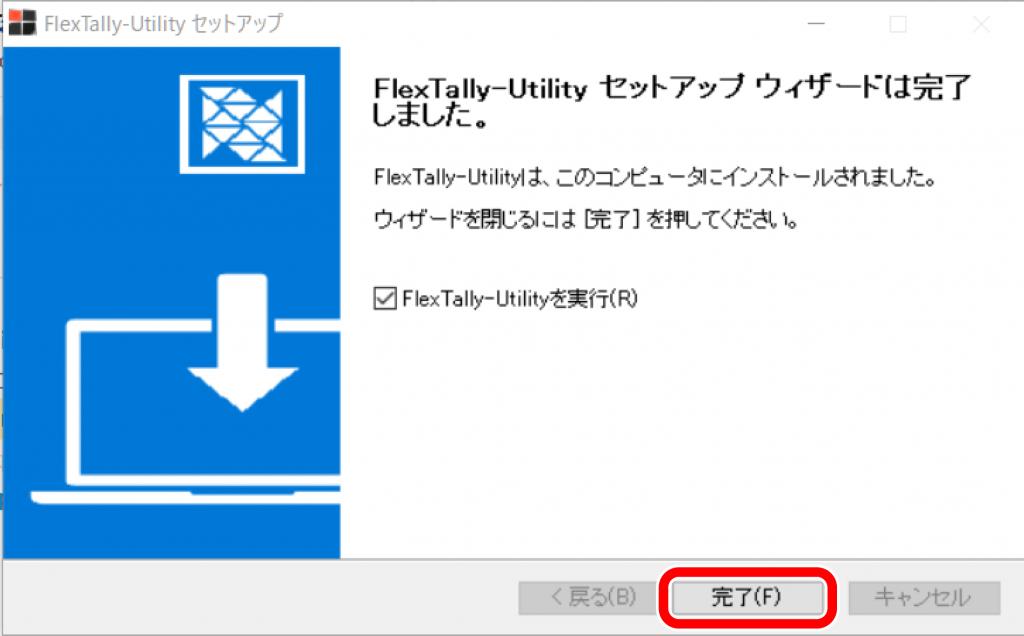
- インストールが完了するとデスクトップ上にショートカットアイコンが表示されます。

macOS版
- ダウンロードしたインストーラーをダブルクリックして実行してください。
- 画面の指示に従いインストールを行ってください。
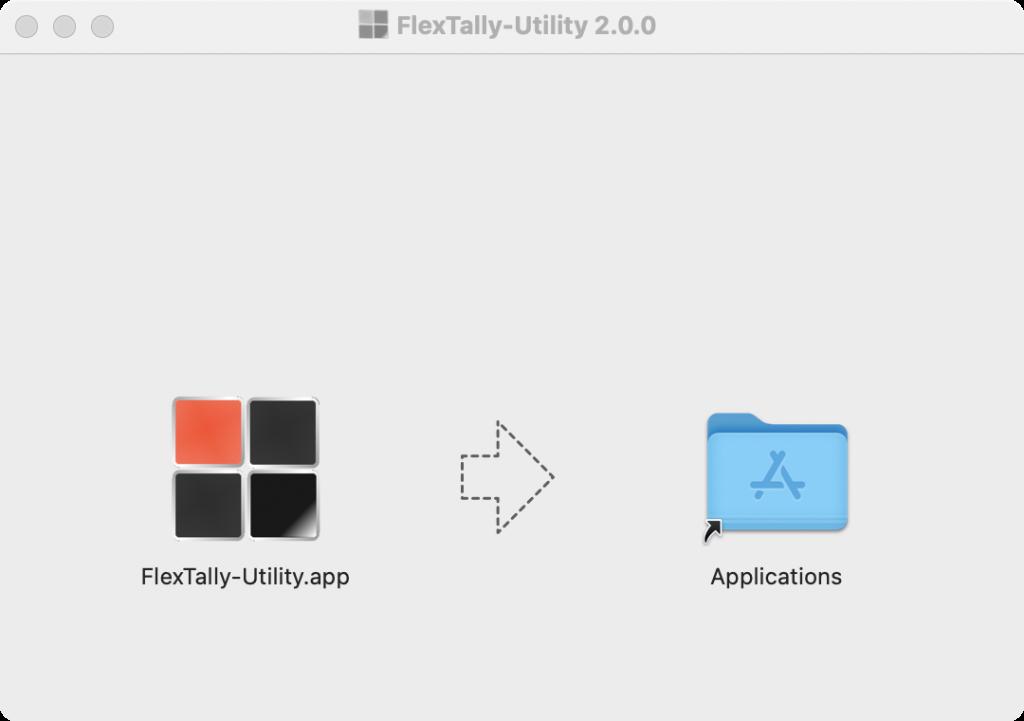
- インストールが完了するとLaunchpad上にショートカットアイコンが表示されます。

ステーション(親機)の設定
DIPスイッチの設定(GPIO設定)
スイッチャーとの接続方法(DIPスイッチ1)
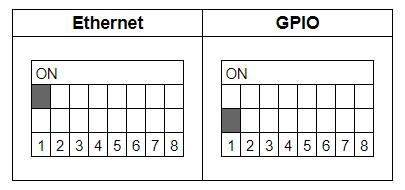
- ON:Ethernet(LiveWedge・ATEM・TriCaster・vMix・Wirecastなど、ネットワーク経由で接続する場合)
- OFF:GPIO(GPIOケーブル、またはUSB-GPIO converter for FlexTallyで接続する場合)

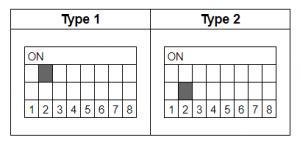
スイッチャーのGPIOタイプ(DIPスイッチ2)
- ON:Type1
- OFF:Type2
「各スイッチャーのGPIO情報」を参考に、ご利用のスイッチャーに合わせてGPIOタイプを切り替えてください。
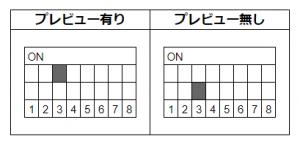
スイッチャーのGPIOプレビュー有無(DIPスイッチ3)
- ON:プログラム&プレビュー(max 4ch)
- OFF:プログラム 8ch(max 8ch)
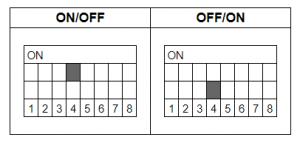
スイッチャーのGPIO極性(DIPスイッチ4)
- ON:ノーマル
- OFF:リバース
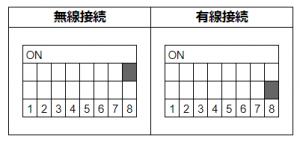
ランプとの接続方法設定(DIPスイッチ8)
DIPスイッチの8を利用することで、ランプとの接続方法を設定できます。ランプ側のDIPスイッチ8も同じ設定にしてください。
- ON:無線接続
- OFF:有線接続
ランプ(子機)の設定
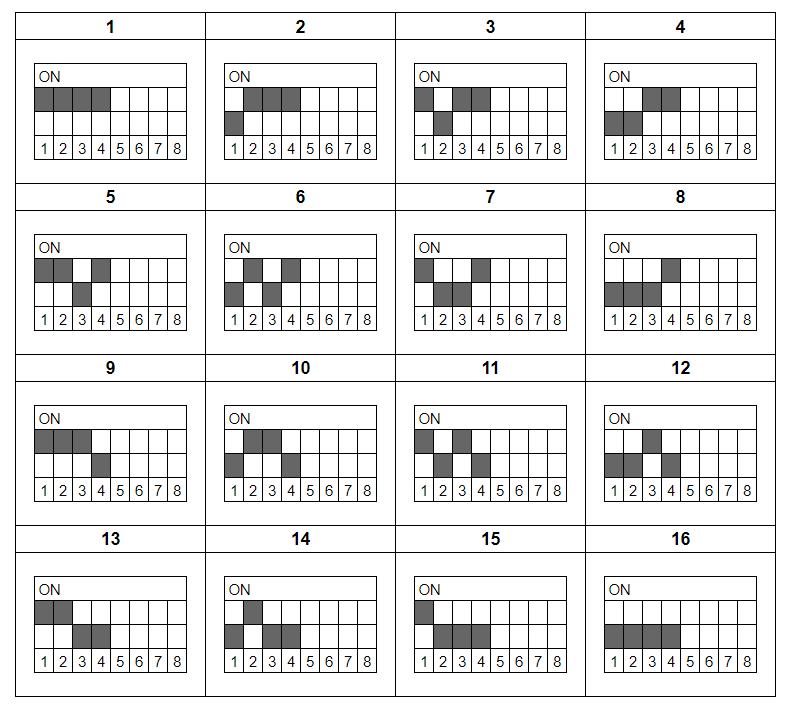
DIPスイッチの設定(チャンネル設定)
DIPスイッチの1~4を利用することで、最大16チャンネルまでの設定が可能です。
ステーションとランプの接続
- ステーションとランプを接続するには、まずステーションとランプのグループを同一に設定する必要があります。
ステーションとランプはともに、DIPスイッチの5~7を利用することで、最大7グループまでの設定が可能です。
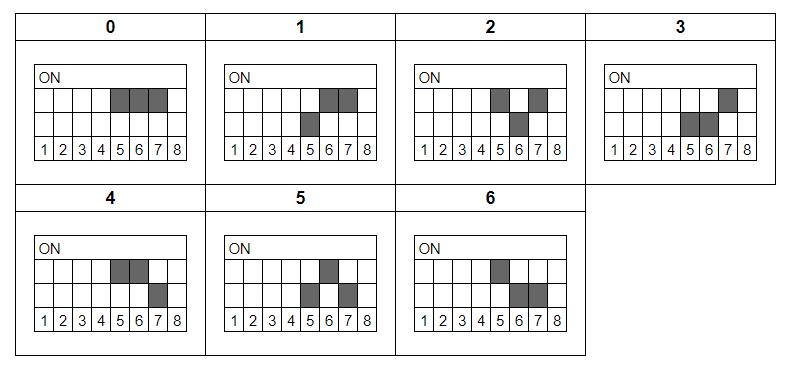 ※5~7を全てOFFにする設定はシステム上予約されています。
 - ステーションとランプは、有線接続と無線接続が利用可能です。
- 有線接続:ステーションとランプのWIREポートを単芯ペアケーブル(※)で接続します。この際、ステーションとランプのWIREポートは、PとP、NとNが合うようにしてください。また、ステーションとランプのDIPスイッチの8番をOFFにします。詳しくは「ステーションーランプ間を有線で使用する」を参照してください。
- 無線接続:ステーションとランプのDIPスイッチの8番をONにします。
※単芯ペアケーブルは製品に同梱されておりません。市販のものをご利用ください。
ステータスLEDの表示
ステーションとランプのステータスを表示するLEDの意味は下記のとおりです。
ステーション
| LEDの色 | 状態 |
|---|---|
| 青色 | 起動中 |
ランプ
| LEDの色 | 状態 |
|---|---|
| 青色 | 起動中 |
| 黄色 | バッテリー残量低下 |
| 赤色 | 電源OFFで充電中 |
スイッチャーと接続する
プレビューランプの点灯ON/OFFを選択する
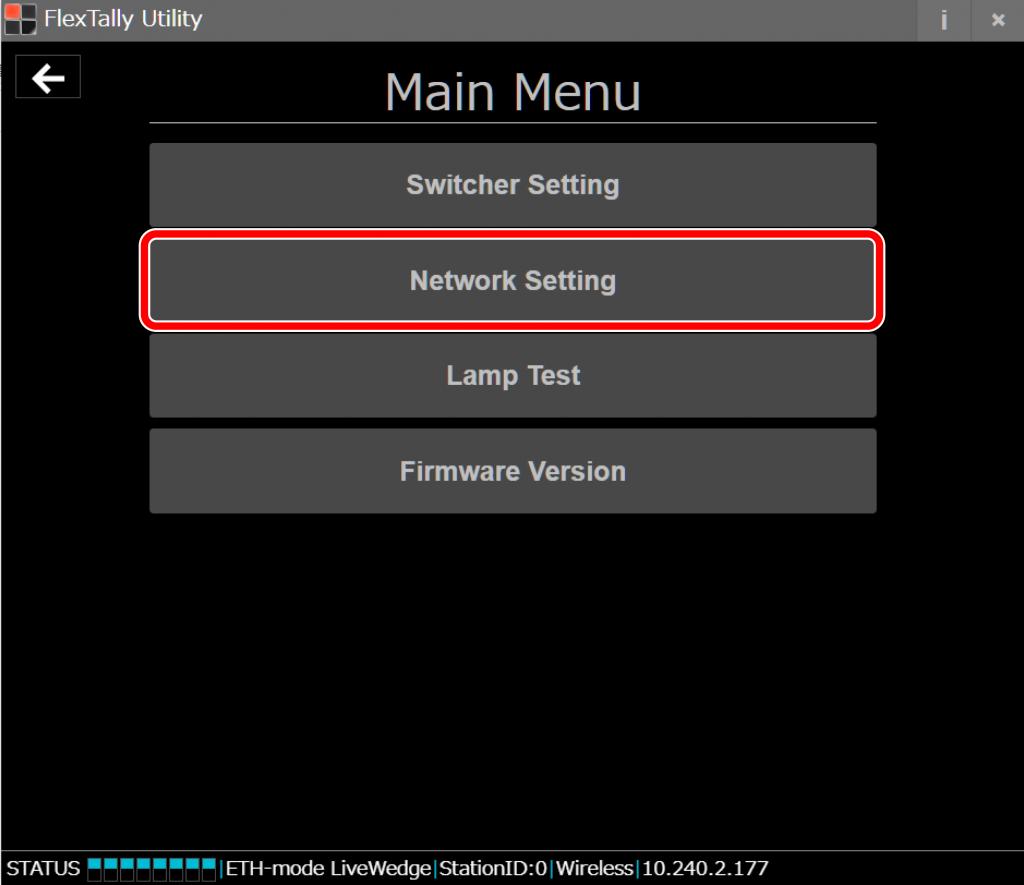
FlexTally Utilityを起動し、下記の手順でステーションと接続したのちMain Menu内の「Switcher Setting」を選択してください。
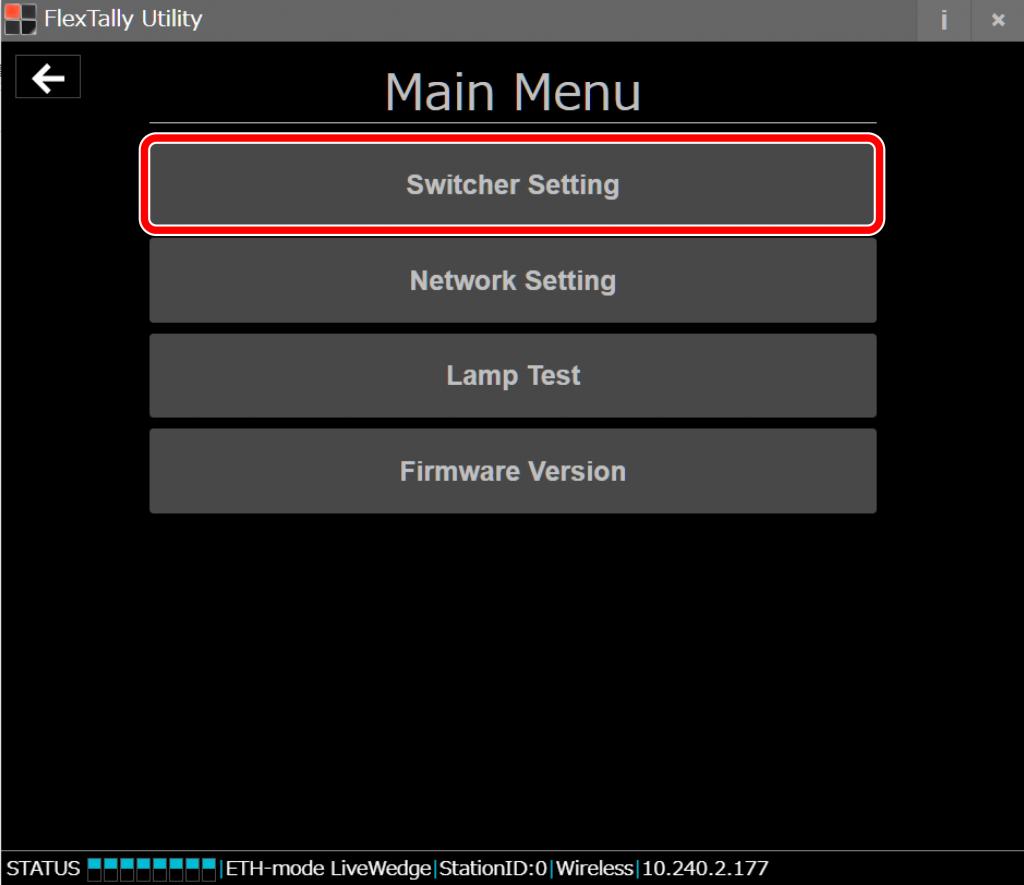
設定を行いたい任意のスイッチャーを選択し、「プレビューランプ発光」にてプレビューランプの点灯状態を選択してください。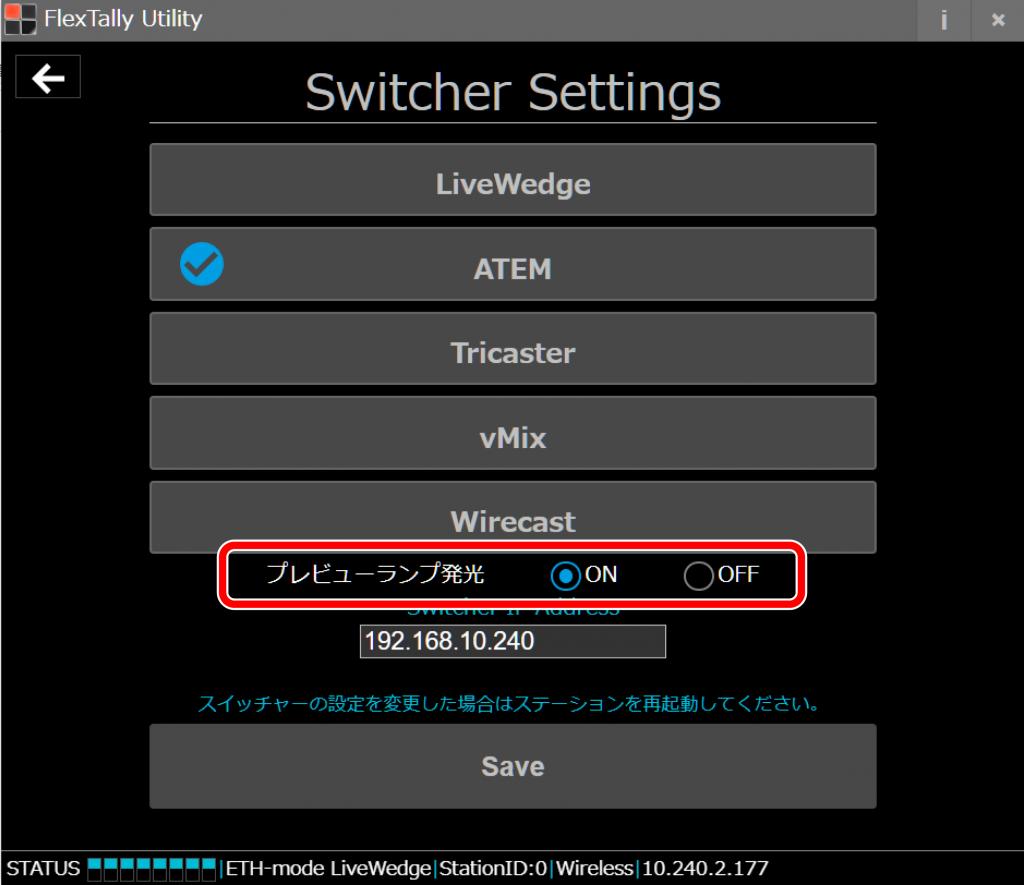
「Save」をクリックしてください。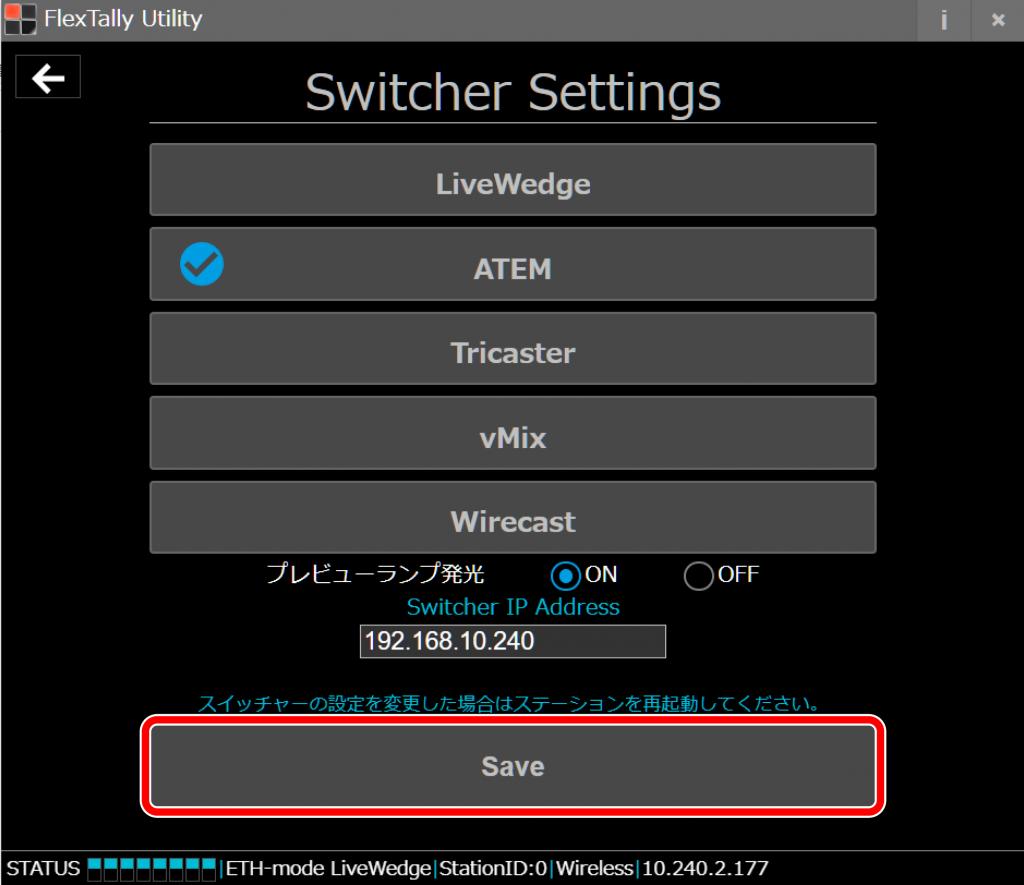
接続方法
準備
- 設定用PCを用意してください。
- vMix/Wirecastを使用する場合は設定用PC、あるいは専用PCにvMix/Wirecastをインストールしてください。
- LiveWedgeを使う場合はLiveWedge本体のファームウェアを予めRev. 1463以降としてください。ファームウェアアップデート方法はこちら。
- Blackmagic Design製 ATEMを使用する場合は設定用PCに「ATEM Software Control」「ATEM Setup」のインストールを行ってください。
- ランプの充電を十分に行ってください。
- ステーションとランプの接続を行ってください。接続方法は「ステーションとランプの接続」を参照してください。
- 設定用PCに「FlexTally Utility」のインストールを行ってください。インストール方法については「インストール手順」を参照してください。
- FlexTallyステーション本体のファームウェアを最新版にアップデートしてください。アップデート方法については「ステーション(親機)のファームウェアアップデート」を参照してください。
- ステーションのDIPスイッチの1番をONにして接続方法を「Ethernet」にしてください。
設定方法
- FlexTallyステーション本体、スイッチャー本体、設定用PCを同一のネットワーク内に設定してください。
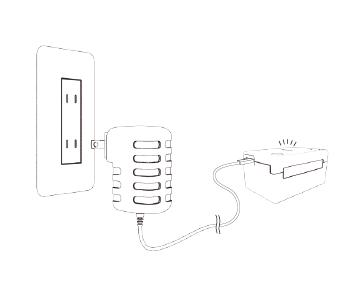
- FlexTallyステーション本体に付属ACアダプタを接続し、電源を入れてください。電源が入るとステータスLEDが青色に点灯します。
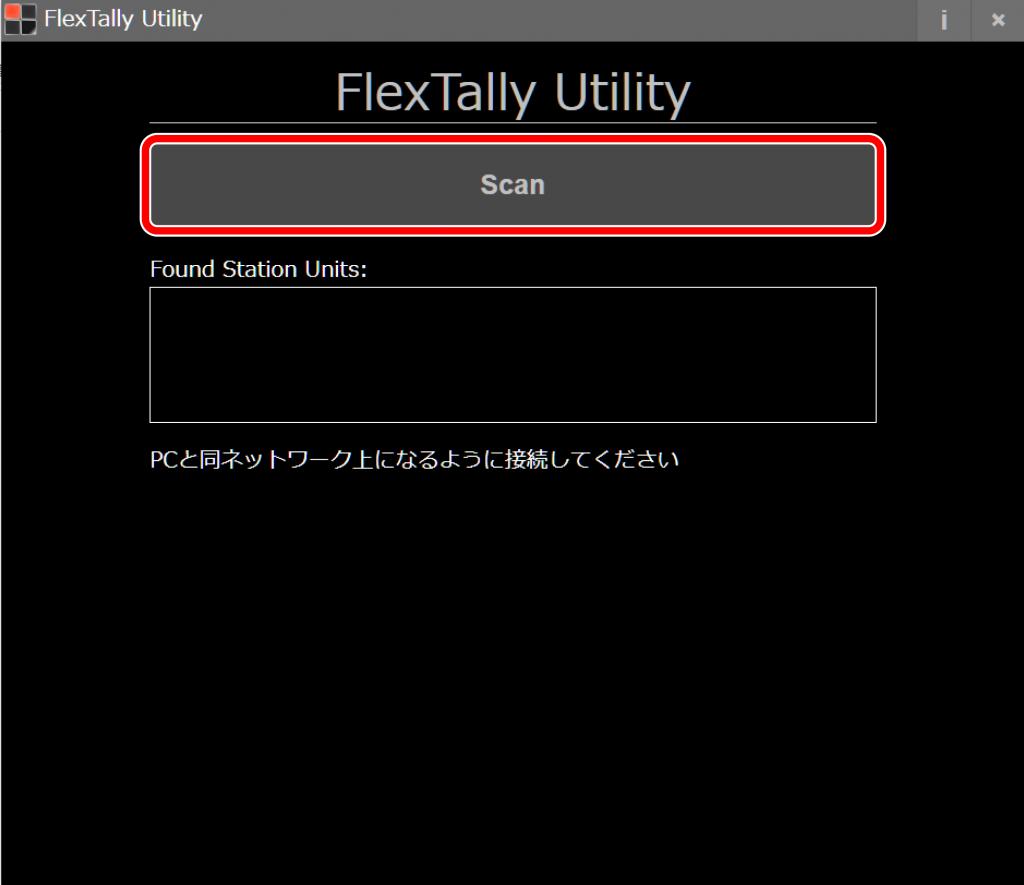
- FlexTally Utilityを起動し「Scan」を選択してください。
- ステーションが見つかるとFlexTallyステーション本体のIPアドレスが表示されるので、表示されたIPアドレスをクリックしてください。

- TriCasterを使用する場合は、続けて以下の設定を行ってください。
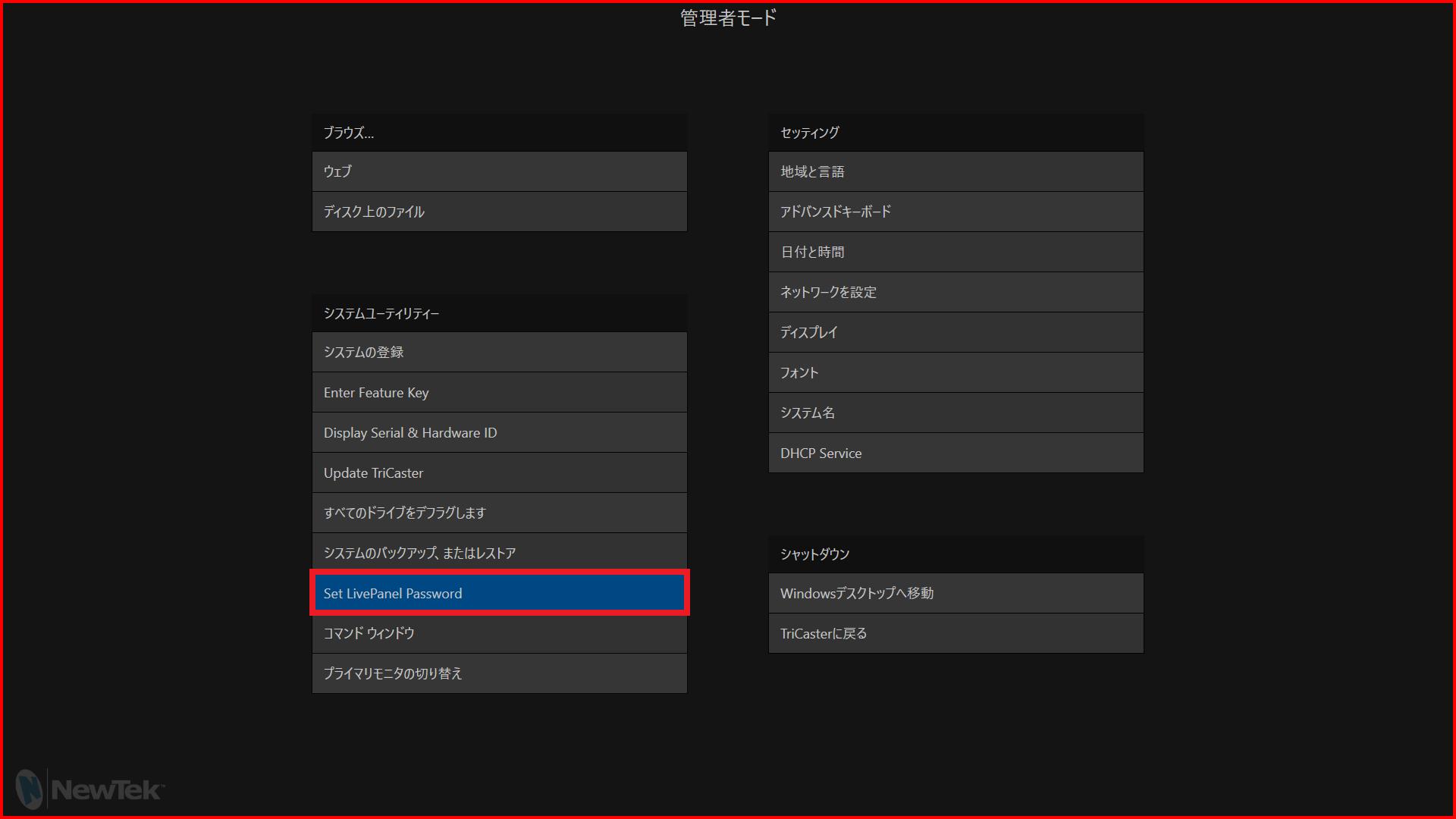
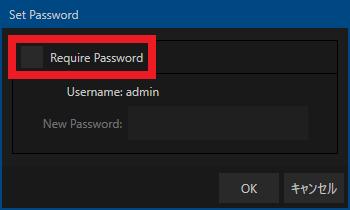
- FlexTallyステーションがTriCaster本体へネットワーク越しにアクセスするために、まずはTriCasterのパスワード解除を行います。TriCasterメインページ→Shutdown→管理者モード→Set LivePanel Passwordを選択し、Require Passwordのチェックを外してください。
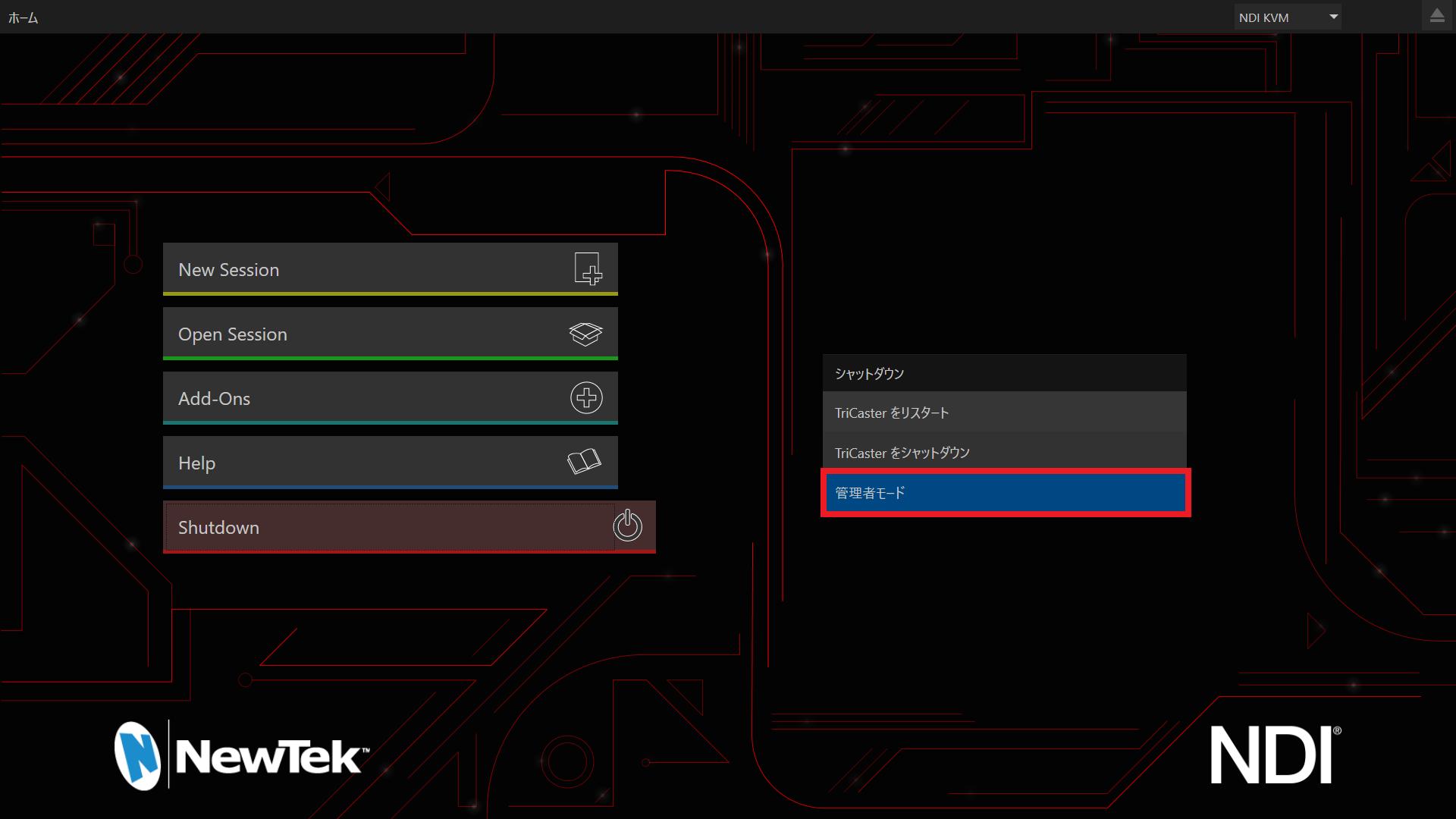
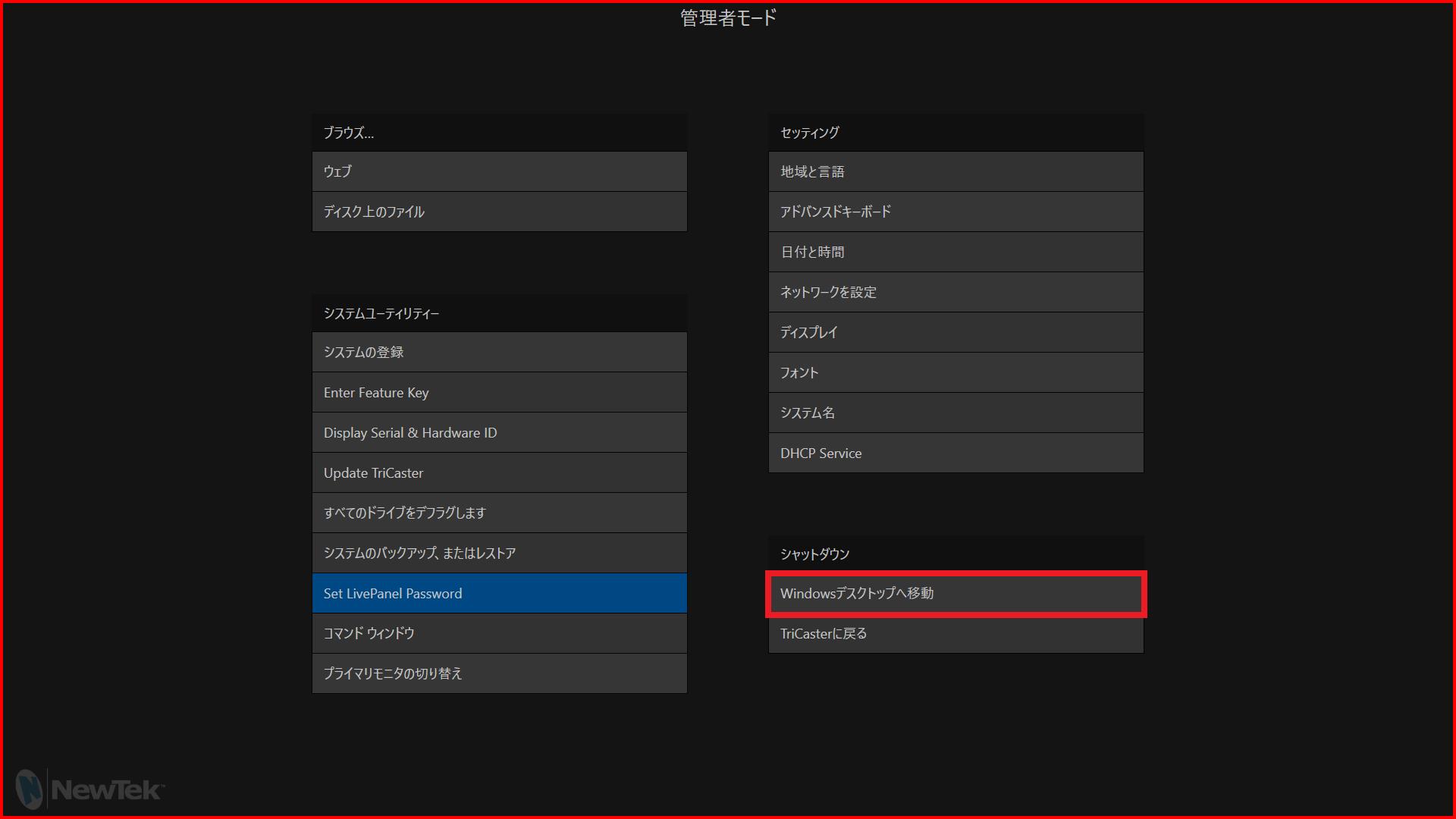
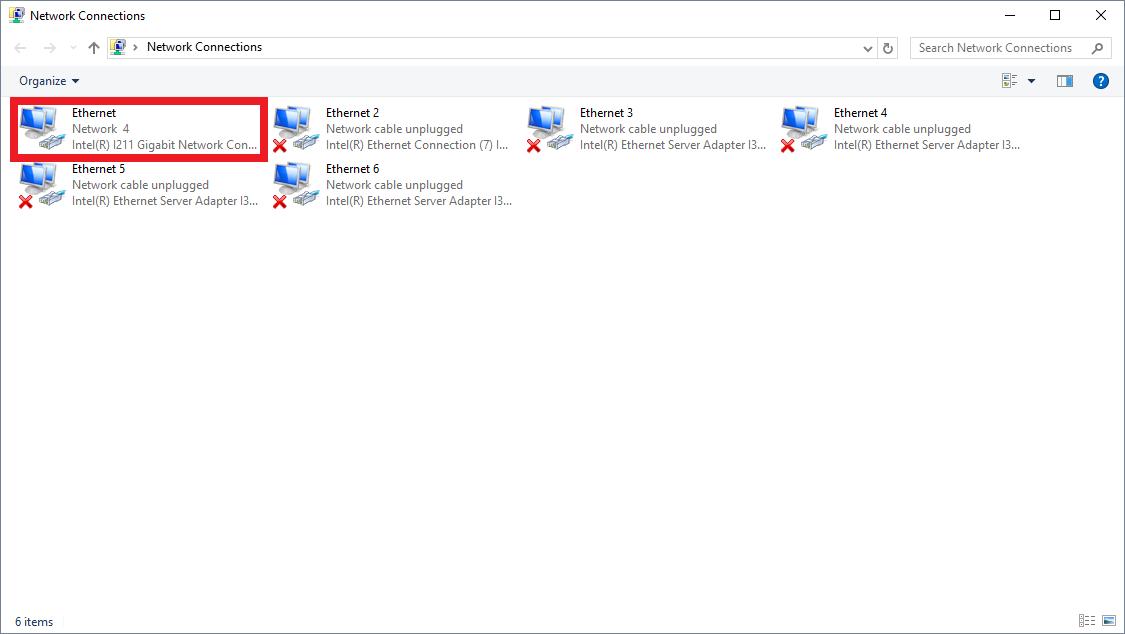
- TriCaster本体のIPアドレスを固定します。管理者モード→Windowsデスクトップへ移動→コントロールパネル→ネットワークとインターネット→ネットワークと共有センター→アダプターの設定の変更→ネットワークに接続しているイーサネットのプロパティよりIPアドレスの固定を行ってください。
- FlexTally Utilityの「Network Setting」を選択してください。
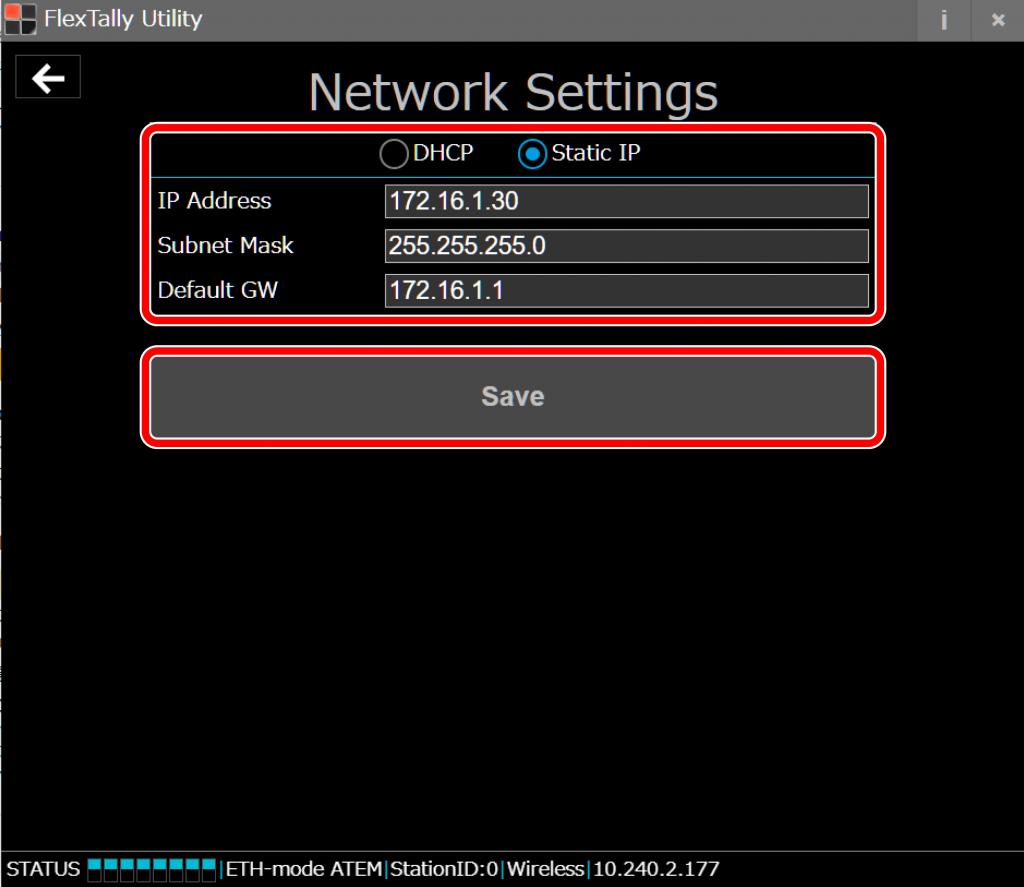
- TriCaster本体と同一ネットワーク内になるようにFlexTallyステーション本体のIPアドレスを設定し「Save」をクリックしてください。設定後はステーションを再起動(USB電源を抜き差し)してください。
- FlexTallyステーションがTriCaster本体へネットワーク越しにアクセスするために、まずはTriCasterのパスワード解除を行います。TriCasterメインページ→Shutdown→管理者モード→Set LivePanel Passwordを選択し、Require Passwordのチェックを外してください。
- 「Switcher Setting」を選択してください。
- 設定を行いたい任意のスイッチャーを選択してください。
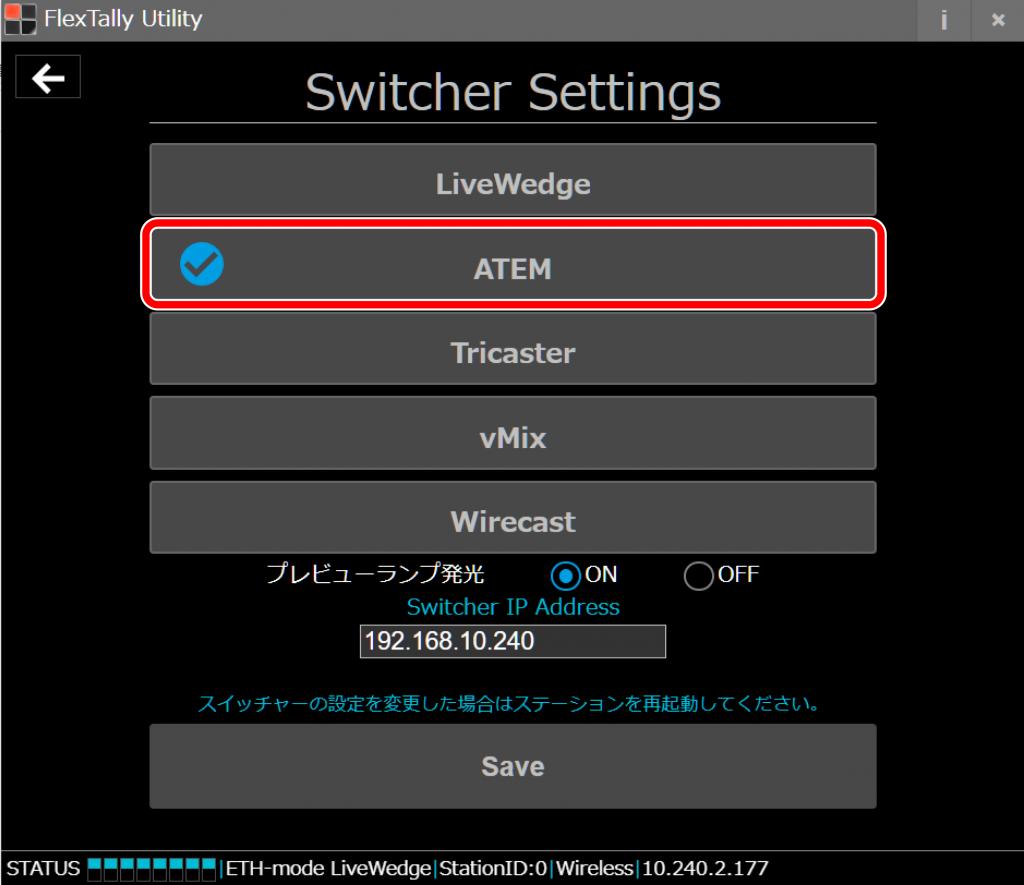
- 「プレビューランプ発光」にてプレビューランプの点灯状態を選択してください。
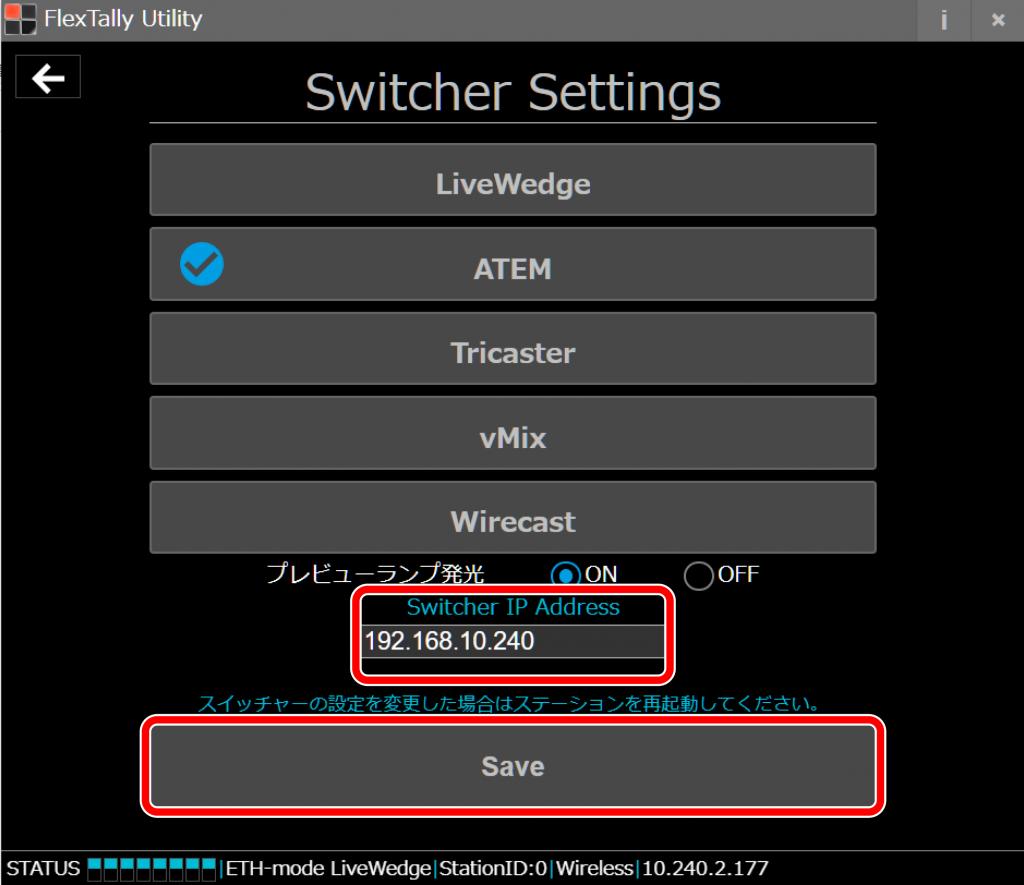
- 「Switcher IP Address」にスイッチャーのIPアドレス(Wirecastの場合はWirecastがインストールされているPCのIPアドレス)を入力し「Save」をクリックしてください。
- LiveWedge、ATEM、TriCaster、vMixの場合は、各種スイッチングを行い各ランプが反応することを確かめてください。
- Wirecastを使用する場合は、続けてランプの設定を行います。
- 「FlexTally For Wirecast」を起動し、設定を行いたいランプの「Unset」を選択してください。
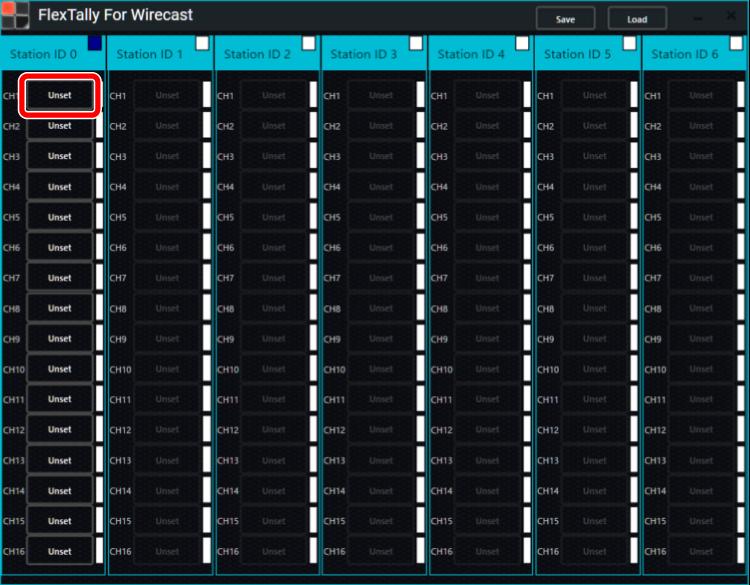
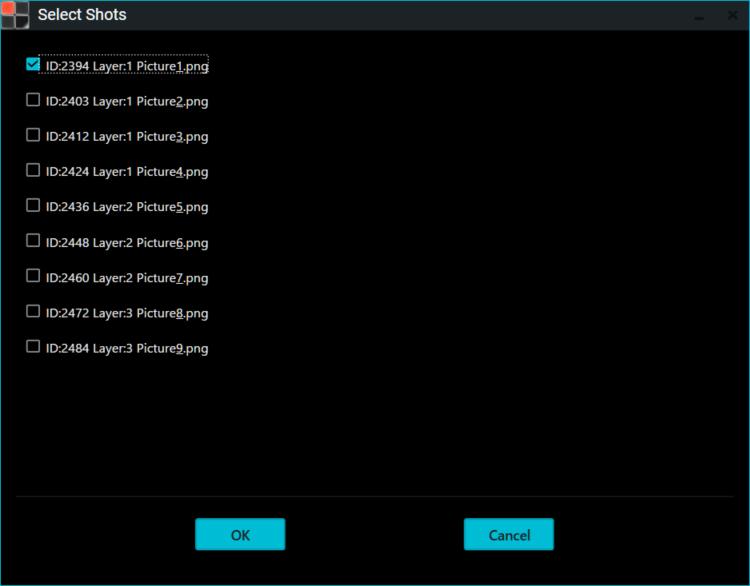
- 「Select Shots」が起動しますので、ランプに設定したいショットを選択し「OK」をクリックしてください。ここでは例としてStation ID 0のCH1に対してLayer:1 Picture1.pngを設定します。
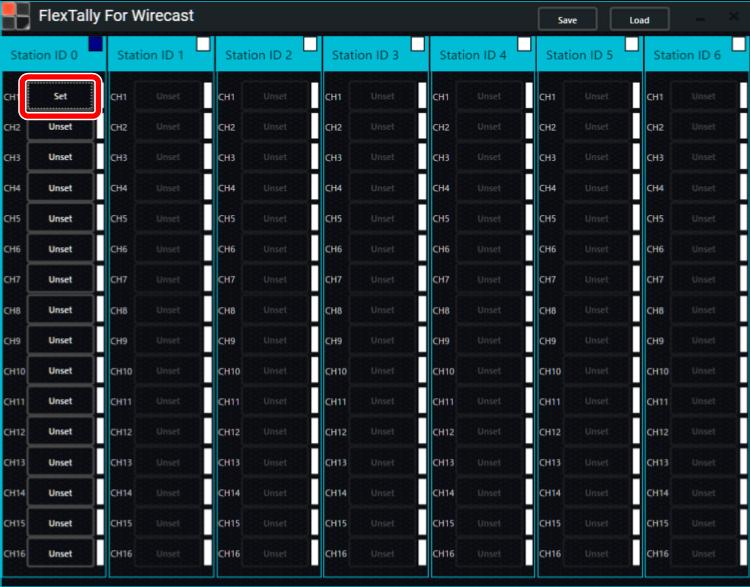
- 正しく設定が行われると「Unset」が「Set」に変わります。他のランプに対しても同様に設定を行ってください。
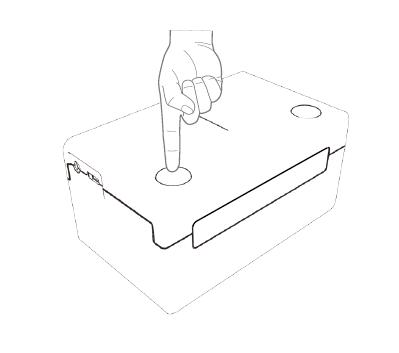
- ランプの電源ボタンを長押しして電源を入れてください。電源が入るとステータスLEDが青色に点灯します。
- 設定完了後Wirecastにてトランジションやプレビュー選択を行い、ランプが点灯するか確認を行ってください。正しく設定が行われると「FlexTally For Wirecast」上のランプ色表記も赤・緑に点灯します。
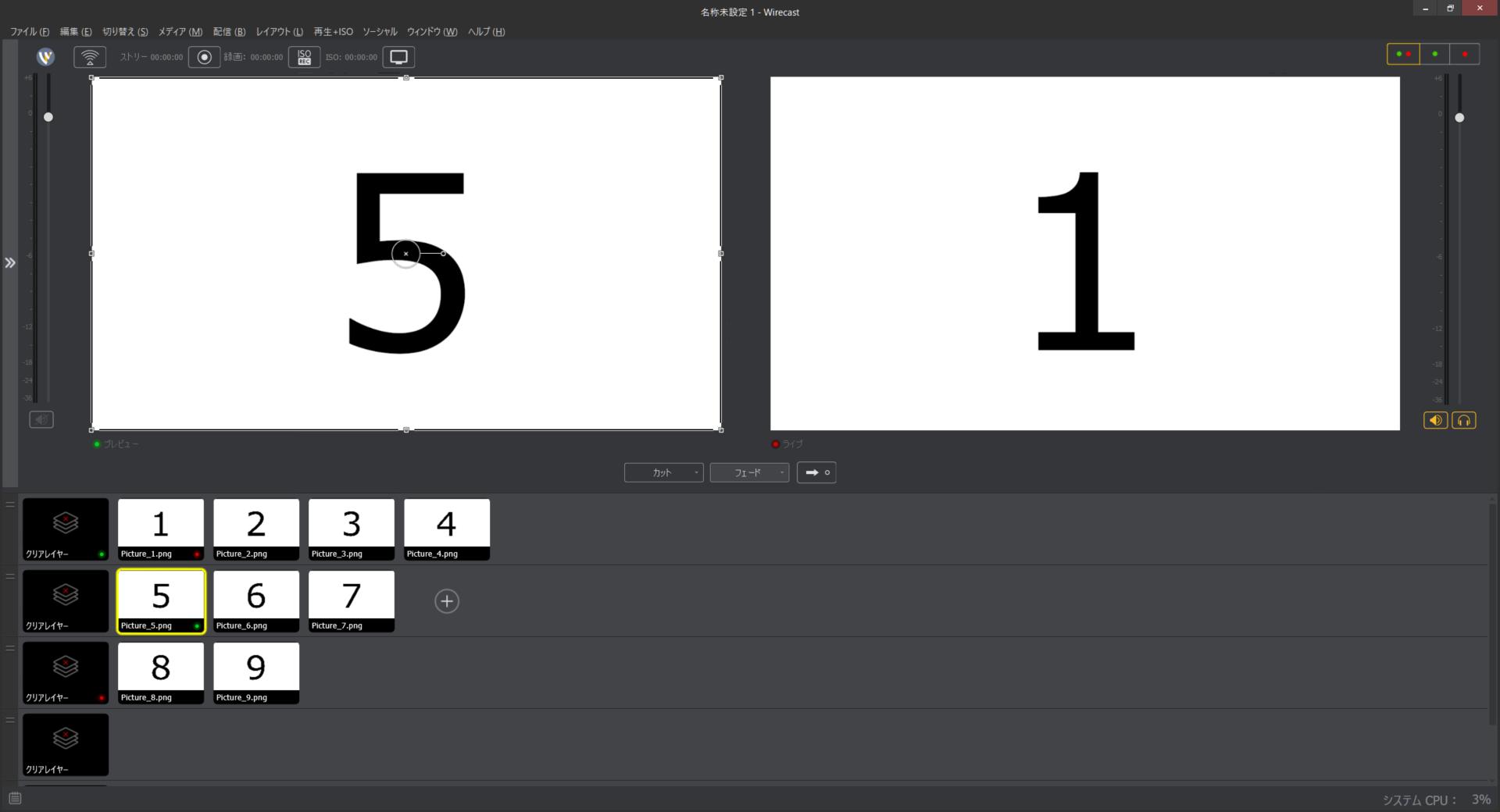
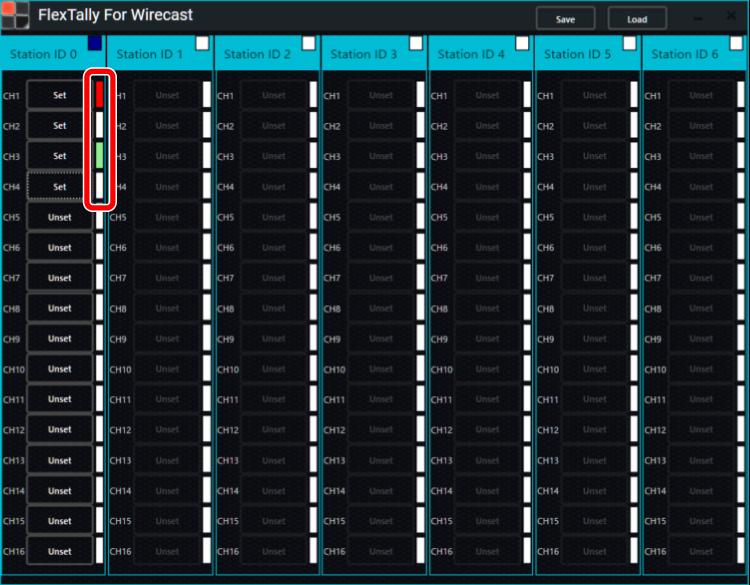
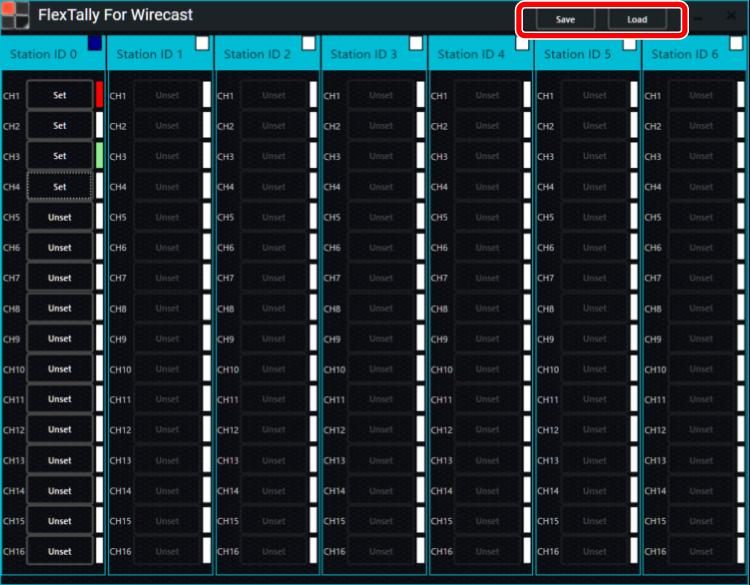
- ランプ設定を保存する場合には「FlexTally For Wirecast」内の「Save」にて保存が可能です。保存した設定を読み込むには「Load」で設定ファイルの読み込みを行ってください。
- 「FlexTally For Wirecast」を起動し、設定を行いたいランプの「Unset」を選択してください。
GPIOケーブルでスイッチャーと接続する
マニュアル動画
準備
- ランプの充電を十分に行ってください。
- ステーションとランプの接続を行ってください。接続方法は「ステーションとランプの接続」を参照してください。
設定方法
- 各ランプの背面のDIPスイッチで、利用するチャンネルを設定します(設定方法は「ランプ(子機)の設定」を参照)。
- ステーションのDIPスイッチの1番をOFFにして接続方法を「GPIO」にしてください。
- ステーションのDIPスイッチの2, 3, 4番をスイッチャー用途に合わせた設定にします(各スイッチの意味は「ステーション(親機)の設定」、スイッチャーごとの設定値は「各スイッチャーのGPIO情報」を参照)。
- ステーションとスイッチャーをGPIOケーブルで接続します。
- ランプの電源ボタンを長押しします。電源が入るとステータスLEDが青色に点灯します。
- ステーションにACアダプタを接続し、各ランプの電源を入れます。電源が入るとステータスLEDが青色に点灯します。
- スイッチャーのチャンネルをスイッチングし、各ランプが反応することを確かめます。
注意事項
FlexTally Utilityの「Lamp Test」はスイッチャーの影響を受けるので、スイッチャーがつながっていない状態でテストしてください。
FlexTallyのGPIO情報
FlexTallyは、各社タリーポートのあるスイッチャーに接続してご利用いただけます。 そのような場合には、各スイッチャーのGPIO仕様に合わせてFlexTallyと接続するケーブルを用意していただくか弊社オフィシャルサイトよりお買い求めください。弊社オフィシャルサイトに掲載されていないケーブルをお求めの場合はこちらにお問い合わせください。
スイッチャーごとのGPIOタイプ・DIPスイッチの設定値は「各スイッチャーのGPIO情報」を参照してください。
GPIO端子のピン配置(Dsub 15pins Mini Female)
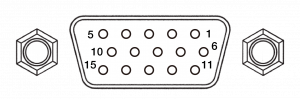
| Pin | Station |
|---|---|
| 1 | GND |
| 2 | GPIO-1 Red |
| 3 | GPIO-2 Red |
| 4 | GPIO-3 Red |
| 5 | GPIO-4 Red |
| 6 | RSVD |
| 7 | GPIO-5 Red or 1 Green(*) |
| 8 | GPIO-6 Red or 2 Green(*) |
| 9 | GPIO-7 Red or 3 Green(*) |
| 10 | GPIO-8 Red or 4 Green(*) |
| 11 | RSVD |
| 12 | RSVD |
| 13 | GND |
| 14 | GND |
| 15 | GND |
(*)ステーションのDIPスイッチ3で切り替えます(「DIPスイッチの設定」を参照)。
GPIOケーブルの作成例
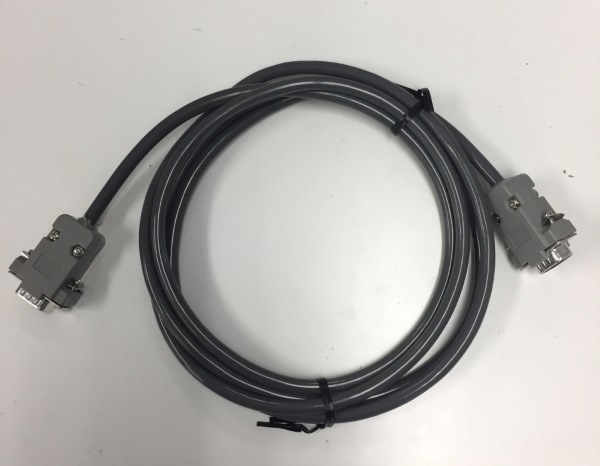
各スイッチャーのGPIO情報
各社スイッチャーのDIP設定
確認済みスイッチャーとFlexTallyステーションのDIP設定表です。 各DIPスイッチがそれぞれ何を設定しているかについては「ステーション(親機)の設定」をご参照ください。
| メーカー | スイッチャー | DIP 1 | DIP 2 | DIP 3 | DIP 4 |
|---|---|---|---|---|---|
| Roland | VR-4HD | OFF | ON | OFF*1 | ON |
| Roland | VR-120HD | OFF | ON | OFF*1 | ON |
| Roland | V-160HD | OFF | ON | OFF*1 | ON |
| Roland | VR-1HD | OFF | OFF | OFF | ON |
| SONY | MCX-500 | OFF | ON | OFF*1 | ON |
| Panasonic | AG-HMX100 | OFF | ON | OFF | ON |
| Panasonic | AW-HS50 | OFF | ON | OFF | ON |
| Vizrt(NewTek)(GPIO接続時) | Tricaster460 Tricaster TC1 | OFF | OFF | OFF | ON |
| DataVideo | SE-1200MU | OFF | ON | 4chPVW有(ON) 6chPVW無(OFF) | ON |
| Blackmagic Design(GPIO接続時) | GPI and Tally Interface | OFF | ON | OFF*2 | ON |
*1:ON でも可
*2:Blackmagic Design GPI and Tally Interface接続時にはPGM点灯のみ対応
ステーションGPIO入力回路図
下記のGPIO Type 1の場合にFlexTally のステーションのDIP 2 をON、Type2 の場合にOFFに設定します。
GPIO Type1
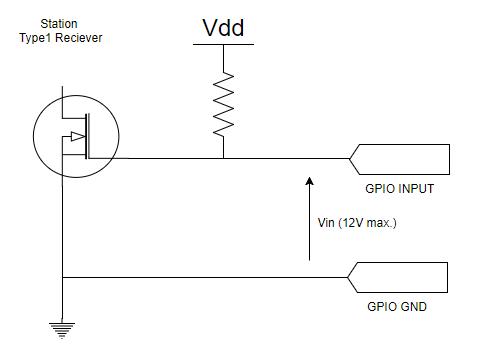
| Vin | 極性 Normal(DIP4 ON) | 極性 Reverse(DIP4 OFF) |
|---|---|---|
| Short | ランプ点灯 | ランプ消灯 |
| Open | ランプ消灯 | ランプ消灯 |
GPIO Type2
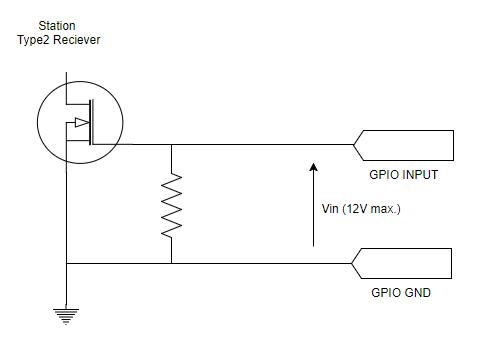
| Vin | 極性 Normal(DIP4 ON) | 極性 Reverse(DIP4 OFF) |
|---|---|---|
| 0V or Open | ランプ点灯 | ランプ消灯 |
| 3~12V | ランプ消灯 | ランプ点灯 |
その他の機能
ステーションーランプ間を有線で使用する
ステーションーランプ間の距離が遠い、または、電波環境が良くない場合は、有線接続でご使用いただくことをお勧めいたします。 ケーブルは同梱されませんのでお客様でご用意いただくか弊社オフィシャルストアよりご購入ください。
ケーブルの種類
2芯ペアケーブルをご用意ください。
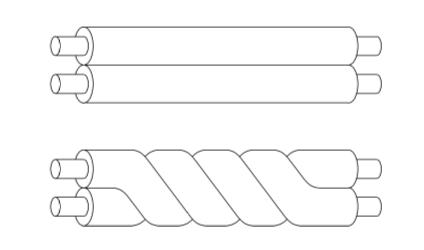
接続方法
ステーション、ランプそれぞれのWIREポートのPとP、NとNを接続します。
次のようにして複数のランプを接続することができます。(※1)
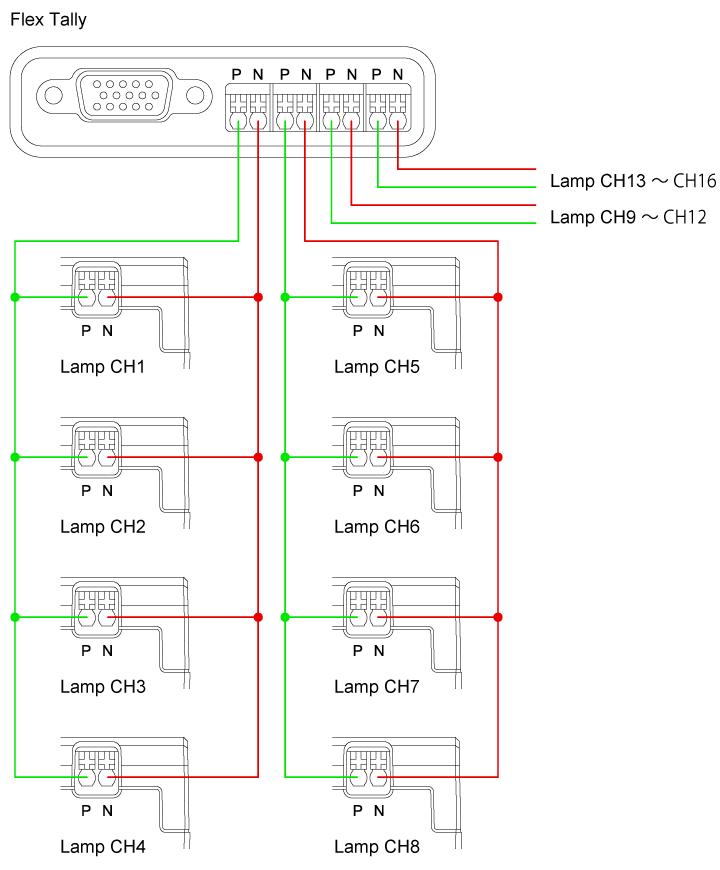
ステーションの4つある有線端子からはすべて同じ信号が出力されます。(チャンネル別ではありません)
WIREポートへの挿し方・抜き方
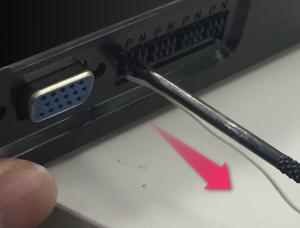
挿し方:十字の部分をドライバなどで押しながら、丸穴の部分にケーブルを押し込みます。
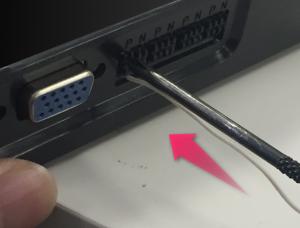
抜き方:十字の部分をドライバなどで押しながら、ケーブルを抜きます。
DIPスイッチの設定
DIPスイッチの8番をOFFにし、ステーション、ランプそれぞれを有線モードに設定します。(※2)
注意事項
- ※1 有線接続は、配線距離や線材、構成ランプ台数、環境などの要因により、配線可能距離や接続可能ランプ数が変化します。あらかじめ充分に検証したうえでご利用ください。
- ※2 複数の子機で、無線・有線を混在して使用することはできません。
ランプのGPIO出力
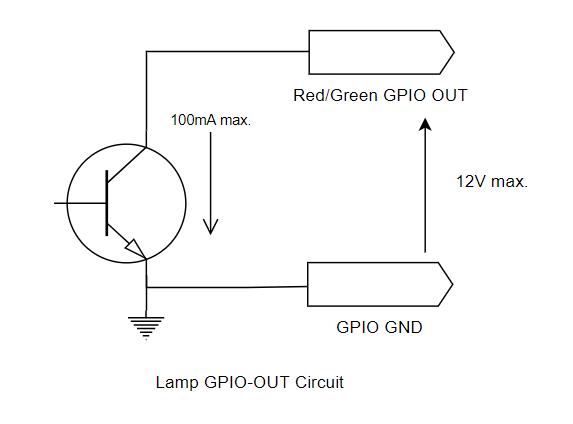
タリーGPIO入力に対応したフィールドモニターなどの外部機器に接続することができます。出力されるタリー信号は接続した子機の点灯状態に同期します。
※ケーブルは外部機器に合わせ別途ご用意ください。
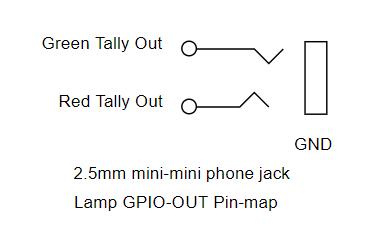
ランプGPIO-OUTピンマップ
ステレオミニ(2.5mmΦ)プラグ
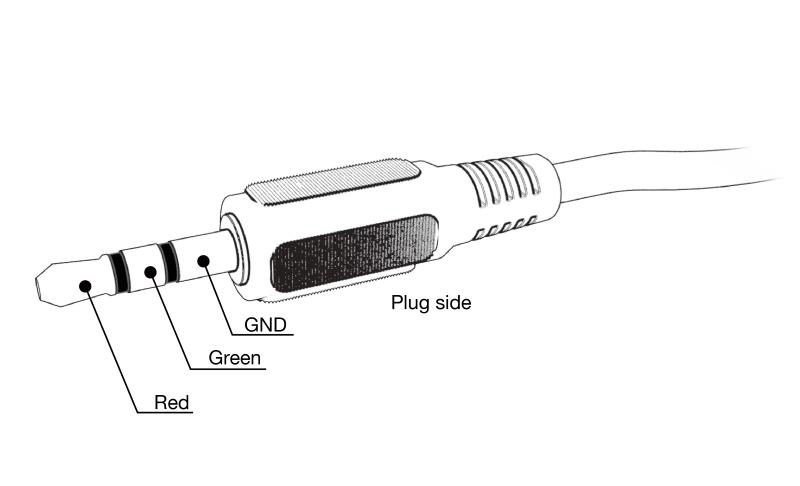
ランプGPIO回路図
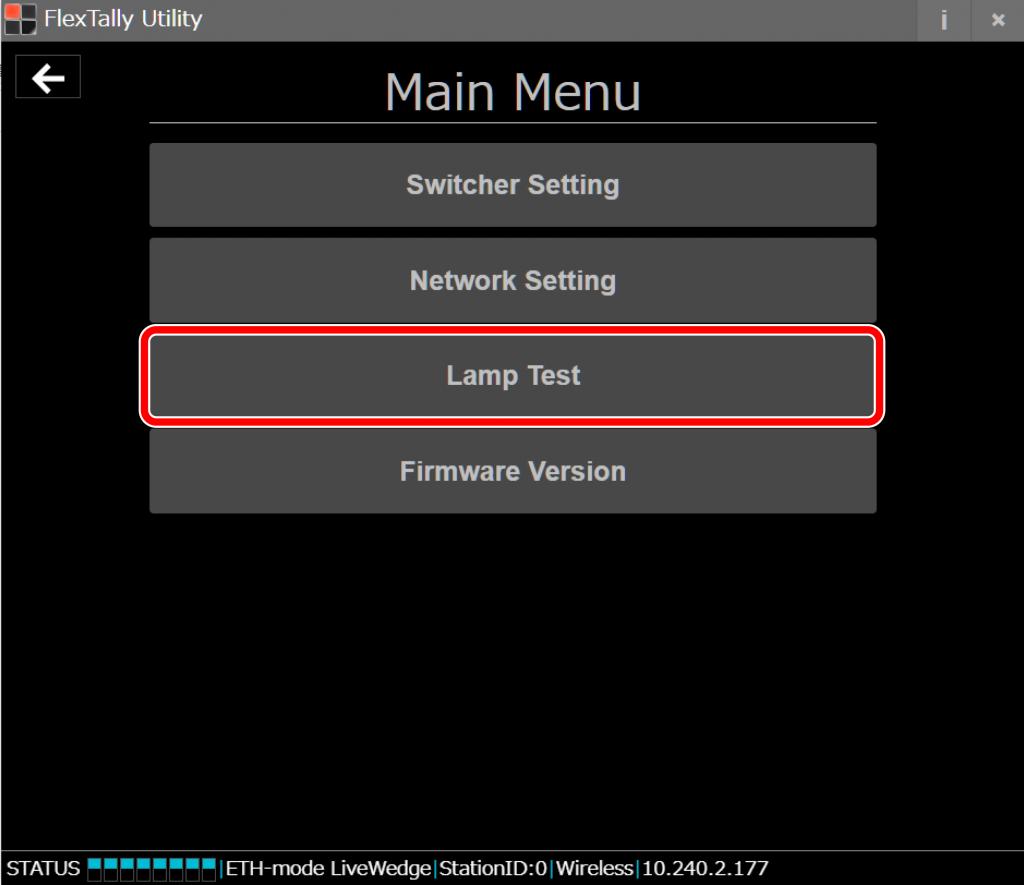
ランプ点灯テスト
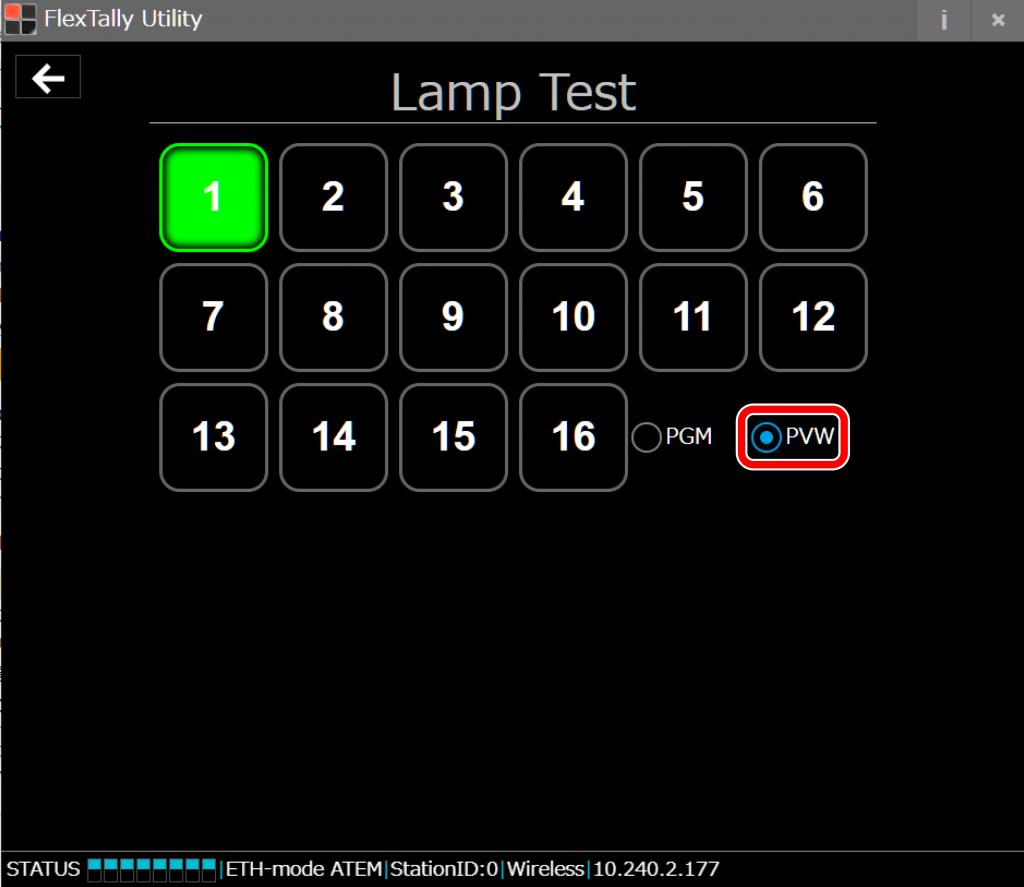
- FlexTally UtilityのMain Menu内にある「Lamp Test」を選択してください。
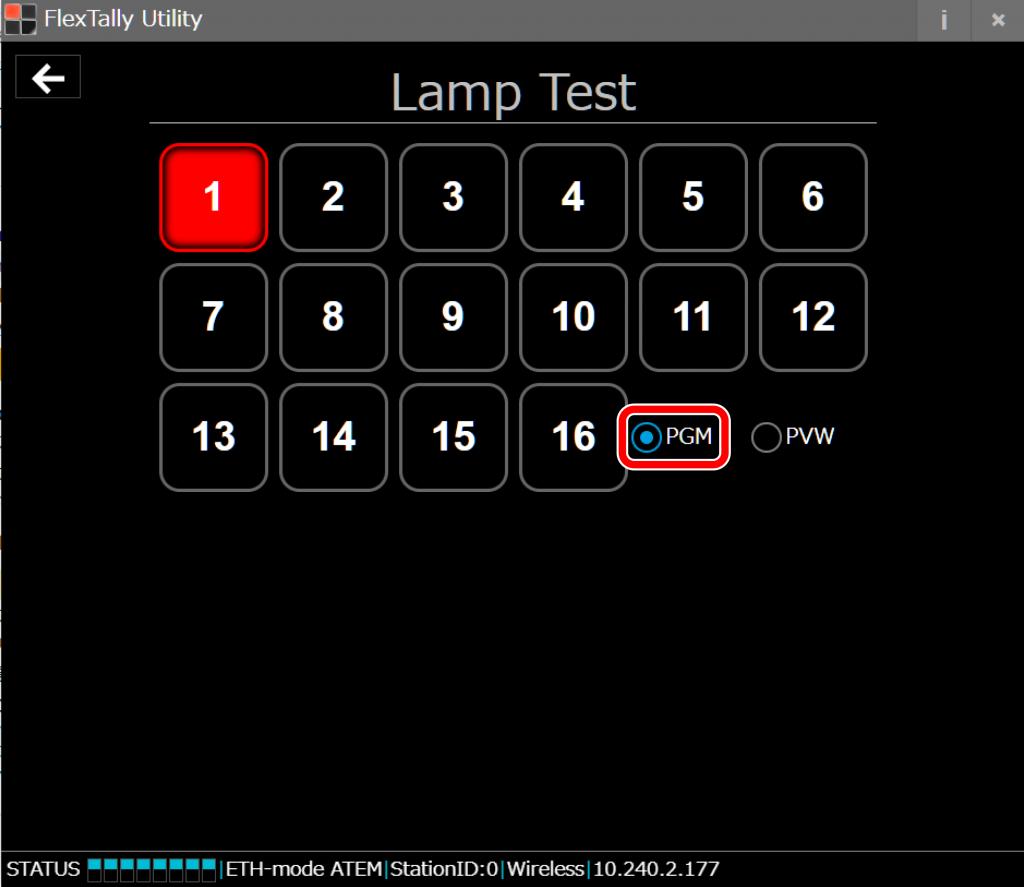
- 数字のボタンをクリックして、対応するランプが点灯するか確認してください。ランプのチャンネル番号を設定する方法は「ランプ(子機)の設定」をご覧ください。
「PGM」を選択した場合は赤色に、「PVW」を選択した場合は緑色にランプが点灯します。
注意事項
Ethernetスイッチャーが同一のネットワーク内に接続中、またはFlexTallyステーション本体の接続方法が「GPIO」に設定されている場合には「Lamp Test」は動作しません。
IPアドレス設定
FlexTally Utilityを使ってステーションのIPアドレスをDHCPまたは固定IPに設定します。
- 初期設定ではDHCPに設定されています。
- Cerevo LiveWedgeとLANケーブルで直接接続する場合は、DHCPに設定してください(ルーターに接続されていない場合は、Auto IPが設定されます)。
ステーションに接続する
- ステーションとFlexTally UtilityのPCを同一ネットワーク上に接続し、ステーションのUSB電源を接続します。
- FlexTally Utilityを起動し「Scan」を選択して、ステーションを検索します。
- 見つかったステーションのIPアドレスをクリックします。
- Main Menu内の「Network Setting」を選択します。
IPアドレスを設定する
「Network Settings」画面で、DHCPまたは固定IP(Static IP)を設定します。
- DHCPに設定する場合:「DHCP」を選択して「Save」をクリックします。
- 固定IPに設定する場合:「Static IP」を選択し、指定したいIPアドレス(IP Address)、サブネットマスク(Subnet Mask)、デフォルトゲートウェイ(Default GW)を入力して「Save」をクリックします。
設定後はステーションを再起動してください(電源ボタンをOFF・ONするか、または、USB電源を抜いて差してください)。
固定IP時の注意事項
FlexTally Utilityを使用しているPCから同ネットワーク上でないIPアドレスを設定した場合、PCから検索できません。間違ったIPアドレスの設定などをしてしまった場合は、ステーションを初期化してください。
初期化
ステーション
- ACアダプタが接続されていないことを確認します。
- FUNCTION1ボタンとFUNCTION2ボタンを同時に押します。
- 手順2のボタンを押しながら、ACアダプタを接続します。
- そのまま10秒間ボタンを押し続けます。
- ステータスLEDが緑色に点灯したら初期化完了です。
DIPスイッチ以外の設定項目が初期化されます。
ランプ
2020年9月現在、DIPスイッチ以外の設定項目がないため、初期化もできません。
アップデートについて
更新履歴
Windowsアプリケーション
アップデートの方法は「FlexTallyUtility(アプリケーション)のアップデート方法」をご参照ください。
- ver 2.0.0 (2023/5/31)
- 無線接続時の接続安定性の向上
- UIの一部変更
- ver 1.2.1 (2022/2/1)
- 軽微なバグを修正
- ver 1.2.0 (2022/1/24)
- Wirecastに対応
- プレビューランプ点灯ON/OFF選択に対応
- ver 1.1.0 (2019/07/23)
- vMixに対応
- ステーションおよびランプのファームウェアアップデート機能を追加
- 軽微なバグを修正
macOSアプリケーション
アップデートの方法は「FlexTallyUtility(アプリケーション)のアップデート方法」をご参照ください。
- ver 2.0.0 (2023/5/31)
- macOS版のリリース
ステーションファームウェア
アップデートの方法は「ステーション(親機)のファームウェアアップデート」をご参照ください。
- Rev. 0031 (2023/5/31)
- 無線接続時の接続安定性の向上
- FlexTally Utility macOS版への対応
- Rev. 0030 (2022/2/1)
- 軽微なバグを修正
- Rev. 0029 (2022/1/24)
- Wirecastに対応
- プレビューランプ点灯ON/OFF選択に対応
- Rev. 0026 (2019/07/23)
- vMix に対応
ランプファームウェア
ファームウェアアップデートは2023年5月現在において行っておりません。
ステーション(親機)のファームウェアアップデート
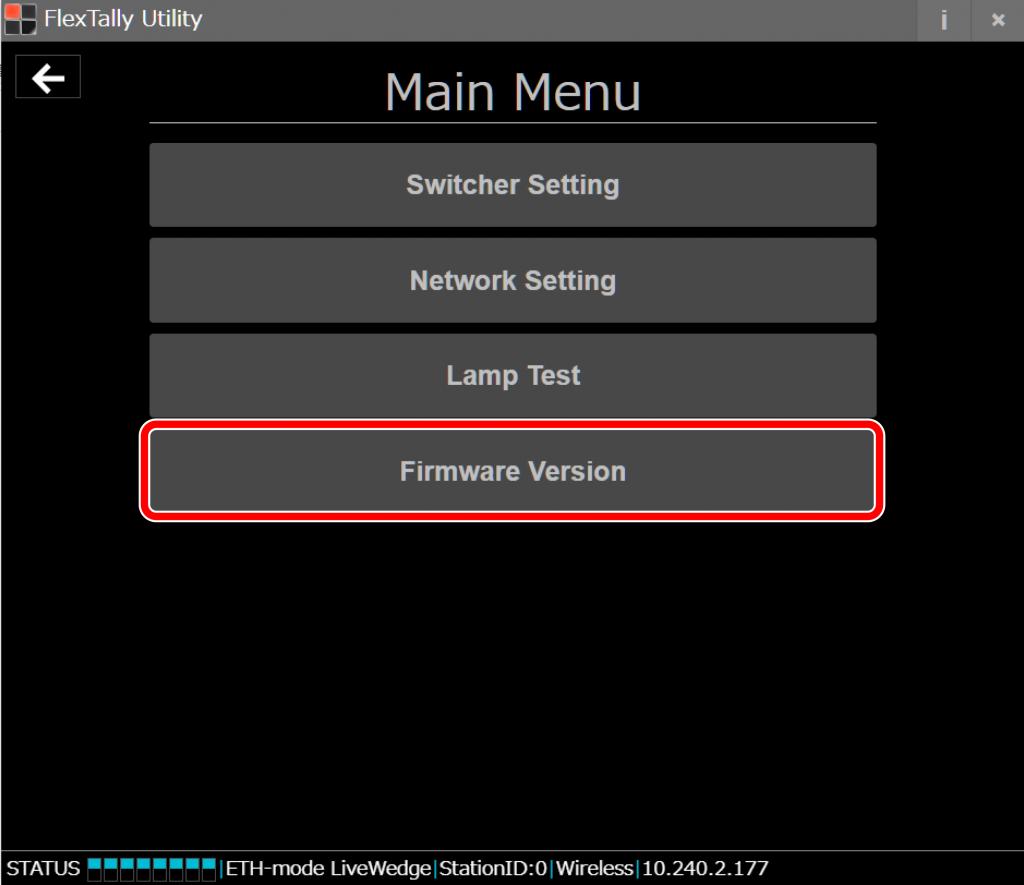
- FlexTally UtilityのMain Menu内の「Firmware Version」を選択してください。
- 「Update Station Unit」を選択してください。
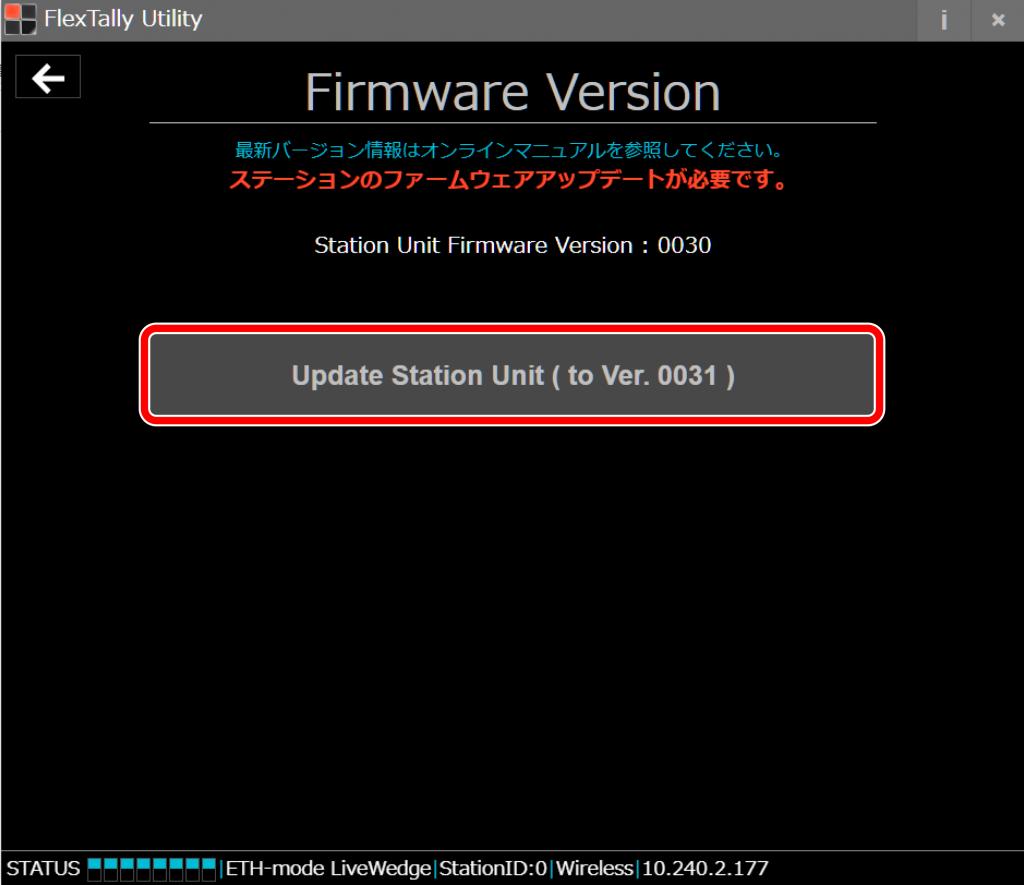 「Update Station Unit」がグレーアウトしている場合には、すでに最新のファームウェアがインストールされている状態ですのでアップデートは不要です。
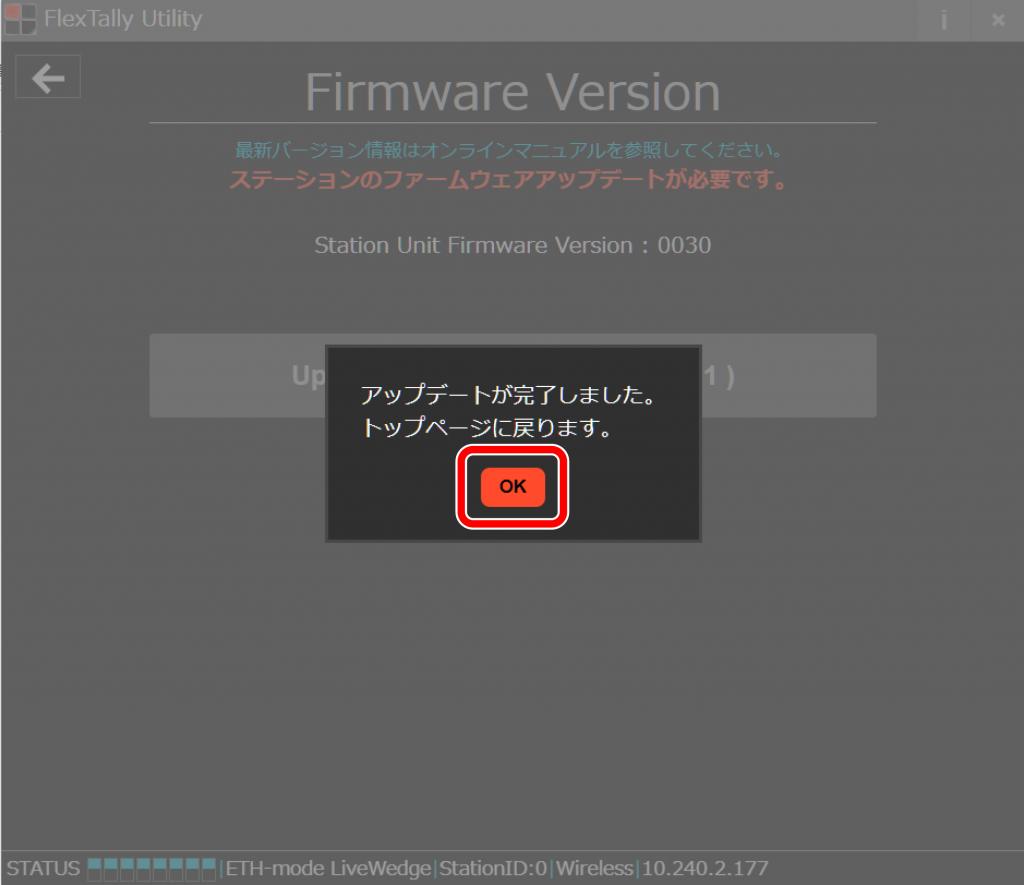
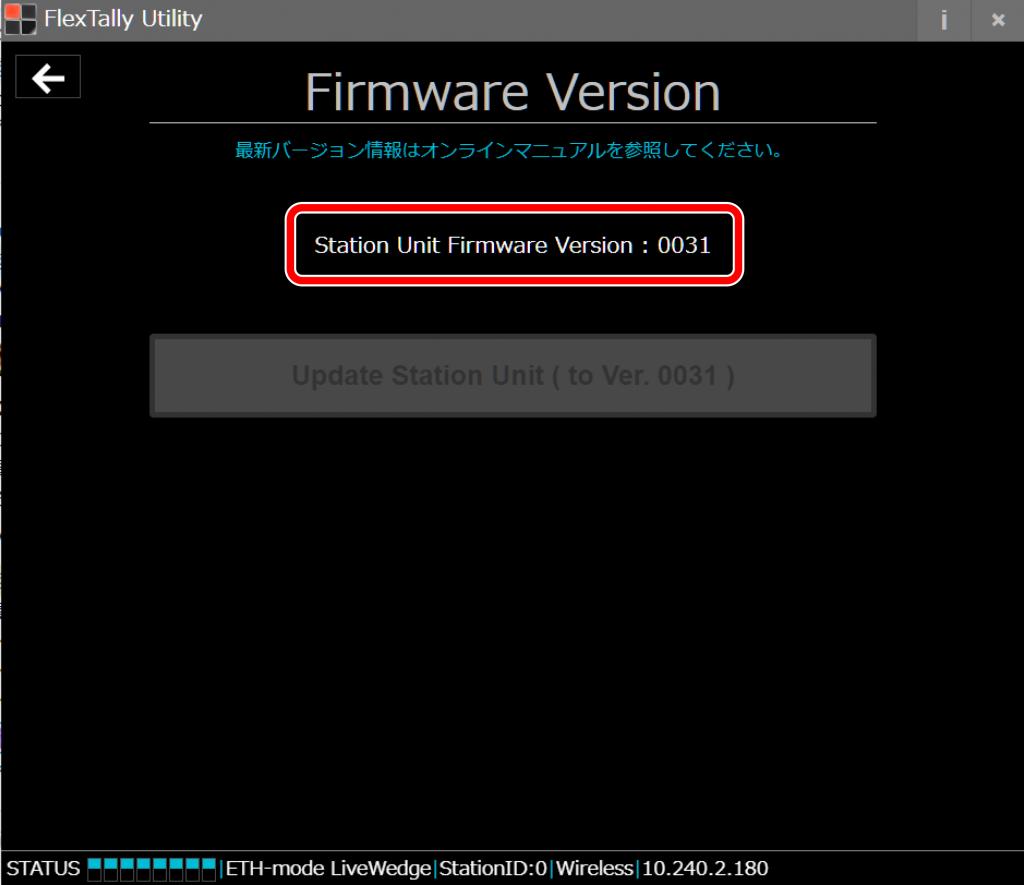
- アップデートが開始されますので、アップデート完了までお待ち下さい。アップデート中はFlexTallyステーション本体の電源およびネットワーク接続を絶対に切らないでください。アップデートが完了しましたら「OK」をクリックしてください。
FlexTallyUtility(アプリケーション)のアップデート方法
FlexTally Utilityを以前のバージョンからアップデートする場合には、まず設定用PCに現在インストールされているFlexTally Utilityのアンインストールを行ってください。その後「ダウンロード」から最新版のFlexTally Utilityのダウンロードを行い、設定用PCに最新版アプリケーションのインストールを行ってください。
USB-GPIO converter for FlexTally
同梱品
- USB-GPIO converter for FlexTally本体
- クイックセットアップガイド兼保証書
- USBケーブル(Micro B to Type A)
ご利用上の注意
USB-GPIO converter for FlexTallyをご利用の際には以下の事項を守ってご利用ください。
- USB-GPIO converter for FlexTallyは単体では機能しません。株式会社CerevoのFlexTallyとUSB-GPIO converter for FlexTallyが対応しているスイッチャー、接続用ケーブルなどが必要です。ご利用状況に応じて、別途ご購入ください。
- USB-GPIO converter for FlexTallyは精密機器です。輸送時の衝撃、落下等強い振動を与えると故障の原因となりますのでご注意ください。
- ケーブルやコネクタに無理な力をかけないでください。破損するおそれがあります。
- USB-GPIO converter for FlexTallyの動作保証温度は5℃~35℃です。動作保証温度外の環境では使用しないでください。また、直射日光が当たる場所や湿度が極端に高い場所での使用は避けてください。故障の原因となります。
- USB-GPIO converter for FlexTallyは防水、防塵ではありません。液体や砂、埃等がUSB-GPIO converter for FlexTallyの端子部分や内部に入らないように注意してください。
- 使用中に、異音、異臭、発熱、発火、変色等の異常を感じた場合にはすぐに使用を中止し、Cerevo サポート窓口までご連絡ください。
- 製品の故障等などが生じた場合には本書に含まれている保証書の記載により対応します。ご利用前に保証書の記載をよく読み、疑問点がある場合にはCerevoサポート窓口までご連絡ください。
USB-GPIO converter for FlexTallyが対応しているスイッチャー
2020年5月現在、USB-GPIO converter for FlexTallyは以下のスイッチャーに対応しています。
- Roland V-8HD
- PST(プリセット)出力は対応しておりません。
- V-8HD Remoteには対応しておりません。
- Roland V-1HD
- Roland V-1SDI
- Roland VR-1HD
- Lumantek ez-Pro VS4
USB-GPIO converter for FlexTallyの利用方法
マニュアル動画
FlexTallyの準備
本製品をご利用いただくためにFlexTally のステーションの裏面にある、DIPスイッチの 1と2をOFFにしてください。 3~8についてはご利用方法により異なります。3~8の設定については「ステーション(親機)の設定」をご参照ください。
接続方法
●スイッチャー本体で、スイッチャーを操作する場合
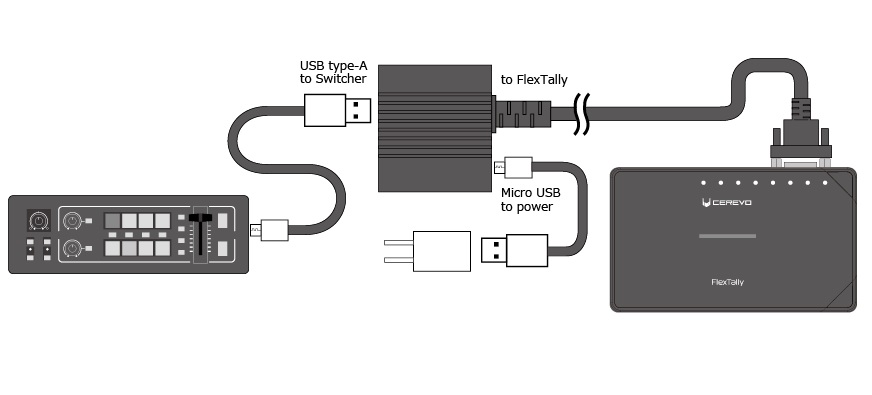
USB-GPIO converter for FlexTallyとスイッチャーを接続するUSBケーブルについては本製品には同梱しておりません。スイッチャーに同梱されてるものや市販のケーブルをご利用ください。
●iPad アプリで、スイッチャーを操作する場合
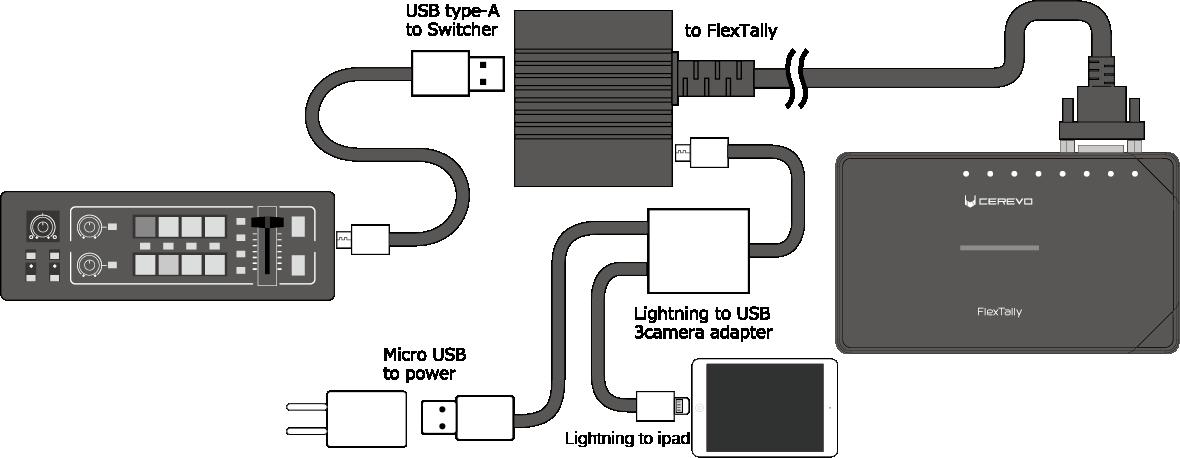
- この接続をするためにはLightning to USB 3 camera adapter が必要になります。同製品は付属しておりませんので、別途ご購入ください。
- Lightning – USB 3カメラアダプタのUSB端子を電源につないで、USB-GPIO converter for FlexTallyに給電します。
- iPad アプリの操作方法については、スイッチャーのメーカー等各アプリの提供元にご確認ください。
- USB-GPIO converter for FlexTallyとスイッチャーを接続するUSBケーブルについては本製品には同梱しておりません。スイッチャーに同梱されてるものや市販のケーブルをご利用ください。
- V-8HD Remoteには対応しておりません。
●PC アプリで、スイッチャーを操作する場合
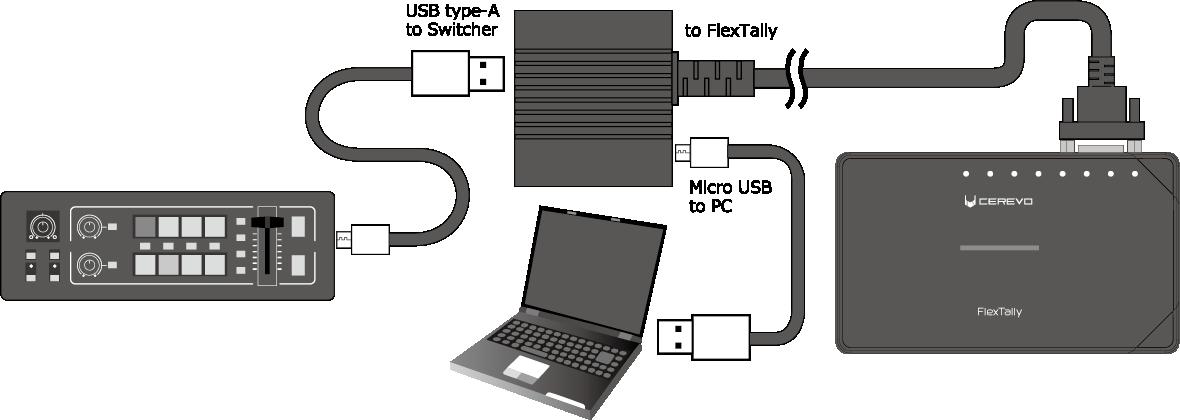
- この接続ではPCのUSB端子からUSB-GPIO converter for FlexTallyに給電します。
- PCアプリの操作方法については、スイッチャーのメーカー等各アプリの提供元にご確認ください。
- USB-GPIO converter for FlexTallyとスイッチャーを接続するUSBケーブルについては本製品には同梱しておりません。スイッチャーに同梱されてるものや市販のケーブルをご利用ください。
ステーションの設定
●Roland V-1HD、Roland V-1 SDI、Lumantek ez-Pro VS4の場合
ステーションのDIPスイッチの設定は、GPIO、Type2になります。(▶︎設定方法を確認する)
●Roland V-8HDの場合
ステーションのDIPスイッチの設定は、GPIO、Type2、プログラム8chになります。(▶︎設定方法を確認する)
- スイッチャー本体がV1.0.4以上に対応している必要があります。古いバージョンの場合、Rolandの手順に従ってアップデート後、必ずファクトリー・リセットをしてからお使い下さい。
- PST(プリセット)出力は対応しておりません。
●Roland VR-1HDの場合
ステーションのDIPスイッチの設定は、GPIO、Type2、プログラム8chになります。(▶︎設定方法を確認する)
- スイッチャー本体がV1.22以上に対応している必要があります。古いバージョンの場合、Rolandの手順に従ってアップデート後、必ずファクトリー・リセットをしてからお使い下さい。
- PGM(プログラム)出力はon air 中のみとなります。VR-1HD本体の「ON AIR」ボタンが赤く点灯していることを確認の上ご使用下さい。
- PST(プリセット)出力には対応しておりません。
- VR-1HD RCSには非対応となります。
Q&A
動作確認済みのスイッチャーはありますか。
弊社環境にて試験し正常に動作することを確認したスイッチャーは下記ものです。 ただし、下記のスイッチャーがお客様のご利用環境下で確実に動作することを保証するものではありません。
メーカー別 対応機種リスト
Blackmagic Design
Ethernetによる接続機種
- ATEM Mini
- ATEM Mini Pro
- ATEM Mini Pro ISO
- ATEM Mini Extreme
- ATEM Mini Extreme ISO
- ATEM SDI
- ATEM SDI Pro ISO
- ATEM SDI Extreme ISO
- ATEM Television Studio
- ATEM Television Studio HD
- ATEM Television Studio Pro HD
- ATEM Television Studio Pro 4K
- ATEM Television Studio HD8
- ATEM Television Studio HD8 ISO
- ATEM Production Studio 4K
- ATEM 1M/E Production Studio 4K
- ATEM 2M/E Production Studio 4K ※1
- ATEM 4M/E Broadcast Studio 4K ※1
- ATEM 1 M/E Constellation HD
- ATEM 2 M/E Constellation HD ※1
- ATEM 4 M/E Constellation HD ※1
- ATEM Constellation 8K ※1
GPIOによる接続機種
- GPI and Tally Interface
- PGM系統数 8
- PST系統数 0
- 購入リンク
Blackmagic Design ATEMシリーズとGPIO接続を行う場合にはBlackmagic Design GPI and Tally Interfaceが必要です。
GPI and Tally InterfaceおよびFlexTallyステーションは1台につき8chまでの対応となるため、ch数を増やす場合には必要分のGPI and Tally InterfaceおよびFlexTallyステーションをご用意ください(例:24chご使用の場合にはGPI and Tally InterfaceおよびFlexTallyステーションは3台ずつ必要です)
機種ごとに専用のGPIOケーブルをご用意しています。 FlexTallyとスイッチャーとの構成参考図もあわせてご覧ください。
完全特注品およびリストに記載の無い機種・系統数のGPIOケーブルお見積もりをご希望の際は、下記の情報をご記載いただきフォームよりお問い合わせください。
タイトル
FlexTally GPIOケーブル見積依頼
本文
接続スイッチャー機種名:
PGM系統数:
PST系統数:
ケーブル見積もり希望本数:
ケーブルの長さ(1.5m / 3.0m / 5.0m / 10.0m / その他の長さはお問い合わせください):
弊社環境にて試験し正常に動作することを確認したスイッチャーです。 ただし、記載のスイッチャーがお客様のご利用環境下で確実に動作することを保証するものではありません。
Cerevo
Ethernetによる接続機種
- LiveWedge
弊社環境にて試験し正常に動作することを確認したスイッチャーです。 ただし、記載のスイッチャーがお客様のご利用環境下で確実に動作することを保証するものではありません。
DataVideo
GPIOによる接続機種
- SE-1200MU
- PGM系統数 6
- PST系統数 6
- 購入リンク
- SE-3200
- PGM系統数 12
- PST系統数 12
- 購入リンク
- HS-1300
- PGM系統数 6
- PST系統数 6
- 購入リンク
- HS-3200
- PGM系統数 12
- PST系統数 12
- 購入リンク
機種ごとに専用のGPIOケーブルをご用意しています。 FlexTallyとスイッチャーとの構成参考図もあわせてご覧ください。
完全特注品およびリストに記載の無い機種・系統数のGPIOケーブルお見積もりをご希望の際は、下記の情報をご記載いただきフォームよりお問い合わせください。
タイトル
FlexTally GPIOケーブル見積依頼
本文
接続スイッチャー機種名:
PGM系統数:
PST系統数:
ケーブル見積もり希望本数:
ケーブルの長さ(1.5m / 3.0m / 5.0m / 10.0m / その他の長さはお問い合わせください):
弊社環境にて試験し正常に動作することを確認したスイッチャーです。 ただし、記載のスイッチャーがお客様のご利用環境下で確実に動作することを保証するものではありません。
朋栄
GPIOによる接続機種
- HVS-100/110
- HVS-190S/190I
- HVS-490
- HVS-1200
- HVS-2000
- PGM系統数 24 ・PST系統数 0 ・特注品
機種ごとに専用のGPIOケーブルをご用意しています。 FlexTallyとスイッチャーとの構成参考図もあわせてご覧ください。
特注品およびリストに記載の無い機種・系統数のGPIOケーブルお見積もりをご希望の際は、下記の情報をご記載いただきフォームよりお問い合わせください。
タイトル
FlexTally GPIOケーブル見積依頼
本文
接続スイッチャー機種名:
PGM系統数:
PST系統数:
ケーブル見積もり希望本数:
ケーブルの長さ(1.5m / 3.0m / 5.0m / 10.0m / その他の長さはお問い合わせください):
弊社環境にて試験し正常に動作することを確認したスイッチャーです。 ただし、記載のスイッチャーがお客様のご利用環境下で確実に動作することを保証するものではありません。
Lumantek
USB-GPIO converter for FlexTallyによる接続機種
「USB-GPIO converter for FlexTally」とはFlexTallyで、USB接続対応ビデオスイッチャーの利用を可能にする変換器です。
- ez-Pro VS4
USB-GPIO converter for FlexTallyの購入はこちら
弊社環境にて試験し正常に動作することを確認したスイッチャーです。 ただし、記載のスイッチャーがお客様のご利用環境下で確実に動作することを保証するものではありません。
Vizrt(NewTek)
Ethernetによる接続機種
- TriCaster 1 Pro
- TriCaster 2 Elite
- TriCaster TC1
- TriCaster TC410 Plus
- TriCaster Mini X
- TriCaster Mini 4K
- TriCaster Mini Advanced R2
- TriCaster Mini AE2
- TriCaster Mini AE3
- TriCaster 410
- TriCaster 460
GPIOによる接続機種
- TriCaster 1 Pro
- PGM系統数 4
- PST系統数 0
- TriCaster 2 Elite
- PGM系統数 4
- PST系統数 0
- TriCaster TC1
- PGM系統数 4
- PST系統数 0
- TriCaster TC410 Plus
- PGM系統数 4
- PST系統数 0
- TriCaster 410
- PGM系統数 4
- PST系統数 0
- TriCaster 460
- PGM系統数 4
- PST系統数 0
機種ごとに専用のGPIOケーブルをご用意しています。 FlexTallyとスイッチャーとの構成参考図もあわせてご覧ください。
完全特注品およびリストに記載の無い機種・系統数のGPIOケーブルお見積もりをご希望の際は、下記の情報をご記載いただきフォームよりお問い合わせください。
タイトル
FlexTally GPIOケーブル見積依頼
本文
接続スイッチャー機種名:
PGM系統数:
PST系統数:
ケーブル見積もり希望本数:
ケーブルの長さ(1.5m / 3.0m / 5.0m / 10.0m / その他の長さはお問い合わせください):
弊社環境にて試験し正常に動作することを確認したスイッチャーです。 ただし、記載のスイッチャーがお客様のご利用環境下で確実に動作することを保証するものではありません。
Panasonic
GPIOによる接続機種
機種ごとに専用のGPIOケーブルをご用意しています。 FlexTallyとスイッチャーとの構成参考図もあわせてご覧ください。
特注品およびリストに記載の無い機種・系統数のGPIOケーブルお見積もりをご希望の際は、下記の情報をご記載いただきフォームよりお問い合わせください。
タイトル
FlexTally GPIOケーブル見積依頼
本文
接続スイッチャー機種名:
PGM系統数:
PST系統数:
ケーブル見積もり希望本数:
ケーブルの長さ(1.5m / 3.0m / 5.0m / 10.0m / その他の長さはお問い合わせください):
弊社環境にて試験し正常に動作することを確認したスイッチャーです。 ただし、記載のスイッチャーがお客様のご利用環境下で確実に動作することを保証するものではありません。
Roland
GPIOによる接続機種
- V-1HD+
- PGM系統数 4 ・PST系統数4 ・購入
- V-60HD
- V-80HD
- PGM系統数 8 ・PST系統数 8 ・購入
- V-160HD
- PGM系統数 8 ・PST系統数8 ・購入
- V-800HD
- V-800HD MKⅡ
- V-1200HD
- PGM系統数 8 ・PST系統数8 ・購入
- V-1600HD
- VR-4HD
- PGM系統数 4 ・PST系統数0 ・購入
- VR-6HD ※1
- VR-120HD ※1
- V-600UHD
- PGM系統数 8 ・PST系統数 8 ・購入
※1:TALLY/GPIO端子の出力設定が初期値の場合には専用ケーブル購入リンク先のケーブルをお使いいただけます。出力設定を変更されている状態にてご使用されるケーブルをお求めの場合にはオフィシャルストアお問い合わせフォームよりお問い合わせください。
機種ごとに専用のGPIOケーブルをご用意しています。 FlexTallyとスイッチャーとの構成参考図もあわせてご覧ください。
特注品およびリストに記載の無い機種・系統数のGPIOケーブルお見積もりをご希望の際は、下記の情報をご記載いただきフォームよりお問い合わせください。
タイトル
FlexTally GPIOケーブル見積依頼
本文
接続スイッチャー機種名:
PGM系統数:
PST系統数:
ケーブル見積もり希望本数:
ケーブルの長さ(1.5m / 3.0m / 5.0m / 10.0m / その他の長さはお問い合わせください):
USB-GPIO converter for FlexTallyによる接続機種
「USB-GPIO converter for FlexTally」とはFlexTallyで、USB接続対応ビデオスイッチャーの利用を可能にする変換器です。
- V-1HD
- V-1SDI
- VR-1HD
- V-8HD ※PGMのみ
USB-GPIO converter for FlexTallyの購入はこちら
弊社環境にて試験し正常に動作することを確認したスイッチャーです。 ただし、記載のスイッチャーがお客様のご利用環境下で確実に動作することを保証するものではありません。
SONY
StudioCoast PTY LTD
ソフトウェア接続
- vMix
※弊社環境にて試験し正常に動作することを確認したスイッチャーです。 ※ただし、記載のスイッチャーがお客様のご利用環境下で確実に動作することを保証するものではありません。
Telestream
ソフトウェア接続
- Wirecast
※弊社環境にて試験し正常に動作することを確認したスイッチャーです。 ※ただし、記載のスイッチャーがお客様のご利用環境下で確実に動作することを保証するものではありません。
よくあるお問い合わせ
基本仕様に関するご質問
本製品の技術基準適合証明等について教えてください。
- 本製品に、電波法に基づく小電力データ通信システム無線局として、工事設計認証を受けた無線設備を内蔵しています。
無線設備名:CDP-FT01A-ST/CDP-FT01A-LP - 本製品は、315MHz帯の周波数を使用しています。本製品を本製品と同じ周波数を使用した他の無線機器の周辺でご使用になりますと、本製品とかかる他の無線機器との間で電波干渉が発生する可能性があります。電波干渉が発生した場合、他の無線機器を停止するか、本製品の使用場所を変えるなど電波干渉の生じない環境でご使用下さい。
本製品は海外で使用できますか。
「CDP-FT01A」の無線機能で採用している315MHzは、認証の関係で日本国内のみの利用となり、海外ではご利用いただけません。 海外向けには、433MHzを採用した「CDP-FT01B」という製品を別途販売しております。「CDP-FT01B」についてはFCCおよびCEの認証を取得しているため、FCCまたはCEで認可された無線機器を利用できる地域でご利用いただけます。
本体についてのご質問
市販のモバイルバッテリーからの給電は可能ですか。
本製品の充電は出力電圧が5V 、出力電流が1.5A 以上の電源がご利用いただけます。
ただし、弊社では個別のモバイルバッテリーを使用しての動作の確認を行っておりませんので、動作の保証はいたしかねます。
付属のUSBケーブル以外のケーブルを利用できますか。
本体の仕様上、付属品以外のUSBケーブルであっても充電などにお使いいただくことは可能です。
ただし、付属品以外のUSBケーブルの動作保証はしておらず、保証の対象外となりますのであらかじめご了承ください。
アプリに関するご質問
スイッチャーに関するご質問
動作確認済みのスイッチャーに接続できません。
FlexTallyと組み合わせて利用できることを確認しているスイッチャーは「動作確認済みのスイッチャーはありますか。」に記載がございます。 記載があるスイッチャーにも関わらず接続ができない場合にはまずアップデートによりファームウェアを最新版にしてください。最新版をご利用でない場合にも動作確認済みスイッチャーに接続できない場合があります。
ファームウェアのアップデート方法については「ステーション(親機)のファームウェアアップデート」をご参照ください。 ファームウェアアップデート後にそれぞれのスイッチャーの接続方法に従って、再度お試しください。
トラブルシューティング
DHCP環境にする場合(または、ネットワークの環境についてよくわからないという場合)は以下の手順でステーションに接続してみてください。 ※固定IPで使用する必要がある場合も、以下の手順で一度ステーションに接続し、必要な設定をしてから固定IPに設定していただくとスムーズに設定できます。 ステーションを初期化します(「初期化」参照)。 Windows10の場合:「Windowsキー」→「設定」→「ネットワークとインターネット」>(左枠)「イーサネット」→「ネットワークと共有センター」→(左枠)「アダプターの設定の変更」の画面に進みます。 該当するイーサネットアダプタのアイコンにマウスカーソルを合わせ、右クリックメニューから「プロパティ」を選択します。
インターネットプロトコルバージョン4(TCP/IPv4)をダブルクリックします。
「IPアドレスを自動的に取得する」を選択して、「OK」をクリックします。
注意:ここで、「次のIPアドレスを使う」で使用していた場合は、FlexTallyの設定がすべて終わったあと、再度ここで設定を元に戻してください。 上記でステーションとPCの両方をDHCPの設定にした状態で、2つを直接LANケーブルでつなぎます。(念の為、WiFiがある場合はOFFにしてください) ステーションのタリーLEDが、スイッチャーに連動して赤(または緑)に点灯します。(「各部名称」を参照) 8個のタリーLEDは、スイッチャーのチャンネル1~8それぞれに対応して、プログラムは赤、プレビューは緑に光ります。 チャンネル9~16は、タリーLEDの1~8がプログラムはピンク、プレビューはライトグリーンに光ります。 ※タリーのプレビュー出力がないスイッチャーは緑に光りません。 LEDが赤も緑も光らない場合は、ステーションとの接続を確認してください。 「接続方法」を参考に設定してください。 ステーションがみつからないという場合は上記の「アプリでステーションが見つかりません」を参照してください。 手順の最後まで設定できたが、ランプが点灯しないという場合、以下をご確認ください。 ローカルで繋がっている必要があります。インターネット越しでは接続できません。 確認方法は上記「スイッチャーと繋がっているか確認する方法はありますか」を参照してください。 「IPアドレス設定」を参考に固定IPアドレスを設定します。 例)ATEMのIPアドレス「192.168.10.240」の場合のステーションのIPアドレス 設定後は、ステーションを再起動(USB電源を抜き差し)してください。 <注意> ATEMとステーションが、直接またはルーターやハブを介してLANで接続しなおして、動作を確認してください。ステーションタリーLEDが赤や緑に点灯すれば接続は成功しています。 スイッチャーにより、プレビュー(または、「スタンバイ」と呼ぶ)の出力があるものとないものがあります。 LiveWedgeにはプレビューの概念がありませんので緑は光りません。 また、スイッチャー自体にプレビューの機能はあっても、GPIOのタリー出力はプログラムのみしか用意されていないという製品も多いため、詳細は各スイッチャーのマニュアルを参照してタリーのプレビュー出力の有無を確認してください。 ここでは、ステーションのタリーLEDが赤や緑に点灯している場合の対応方法となります。確認方法は上記の「スイッチャーと繋がっているか確認する方法はありますか」を参照してください。 ステーションのタリーLEDがいずれも赤にも緑にも点灯しない場合は、スイッチャーとの接続を確認してください。 以下、タリーLEDが赤や緑に点灯している場合の確認箇所となります。 ステーションのDIPスイッチ3をOFFにしてみてください。 スイッチャーの仕様によるものです。入力コネクタが8こありますが、4チャンネルまでしか使えないため割当を変更されています。他にも、1→5、2→6、4→8 に点灯する場合もあります。 対応方法は、チャンネル3用のランプをDIPスイッチでチャンネル7の設定に変更して使用してください。 以下のような原因が考えられるかもしれません。アプリでステーションが見つかりません
1. ステーションをDHCP設定にする
2. アプリのPCをDHCP設定にする
(他のWindowsの場合:「コントロールパネル」→「ネットワークとインターネット」→「ネットワークと共有センター」→(左枠)「アダプターの設定の変更」)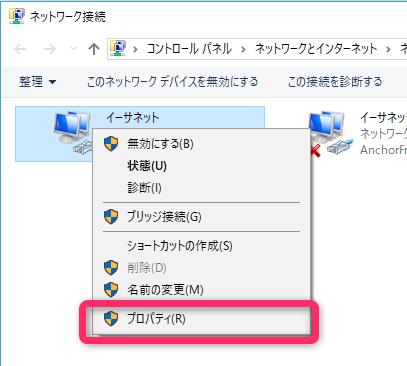
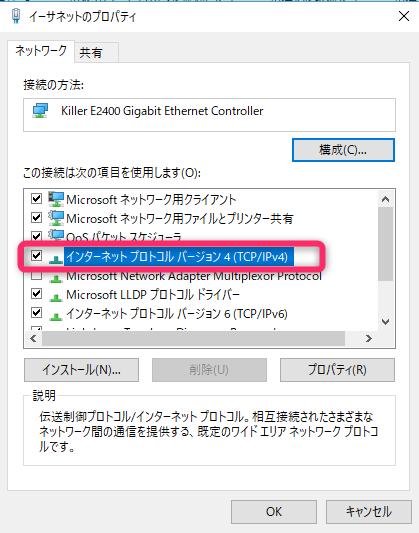
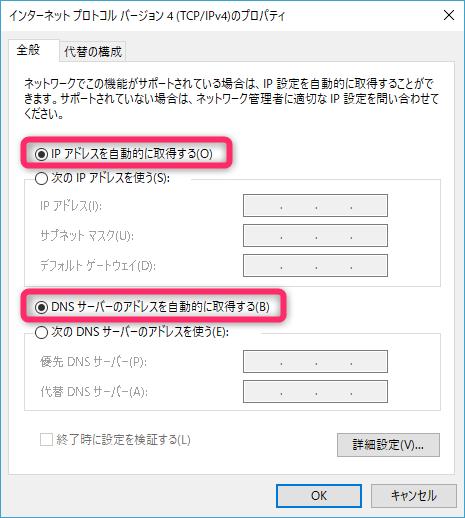
3. 直接LANでつなぐ
ステーションを再起動(USB電源を一度抜き差しする)してください。
アプリを起動し、「Scan」を選択してステーションを検索します。(「169.254.x.x」のIPアドレスのステーションが見つかります。)スイッチャーと繋がっているか確認する方法はありますか
ATEMに設定しましたがランプが光りません
1. ATEMとステーションが、直接またはルーターやハブを介してLANで繋がっていますか
2. ステーションのタリーLEDが赤や緑に点灯しますか
3. ATEMのIPアドレスに合わせてステーションに固定IPを設定してみる
4. 確認する
緑のランプが光りません
ランプが点灯しない(点灯がおかしい)
各種DIP設定を確認してください
特定のチャンネルをプログラムにすると、違うチャンネルのランプが緑に点灯する場合
チャンネル3を選択するとタリーLEDの7が点灯する場合(SONY MCX-500)
無線で使用している場合
スイッチャー構成参考図
FlexTallyと各種スイッチャーとの構成参考図となります。 ご利用のスイッチャーの接続仕様に合わせてご確認ください。
Ethernet接続の場合
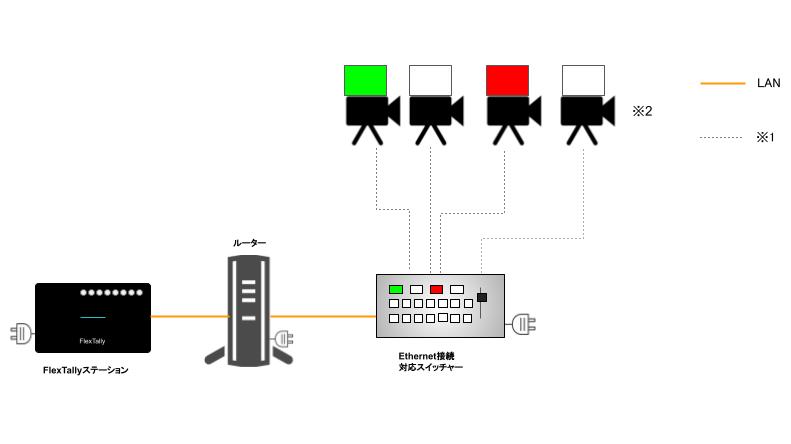
※1 カメラ・スイッチャー間のケーブルにつきましては、お使いのカメラ・スイッチャーの映像入出力端子をご確認の上ご用意ください。
※2 カメラは必要な台数のご準備をお願いします。
専用GPIO接続の場合
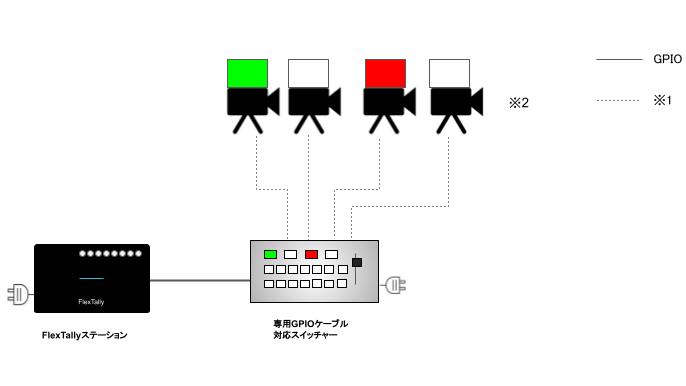
※1 カメラ・スイッチャー間のケーブルにつきましては、お使いのカメラ・スイッチャーの映像入出力端子をご確認の上ご用意ください。
※2 カメラは必要な台数のご準備をお願いします。
専用GPIOケーブルの詳細・ご注文はこちらから承っております。
USB-GPIO Converter for FlexTally接続の場合
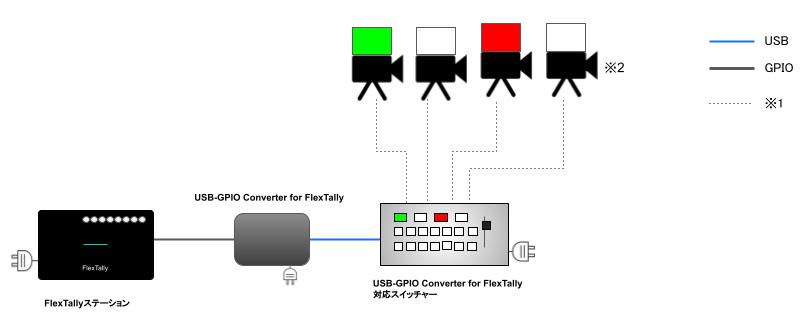
※1 カメラ・スイッチャー間のケーブルにつきましては、お使いのカメラ・スイッチャーの映像入出力端子をご確認の上ご用意ください。
※2 カメラは必要な台数のご準備をお願いします。
USB-GPIO Converter for FlexTallyの詳細・ご注文はこちらから承っております。